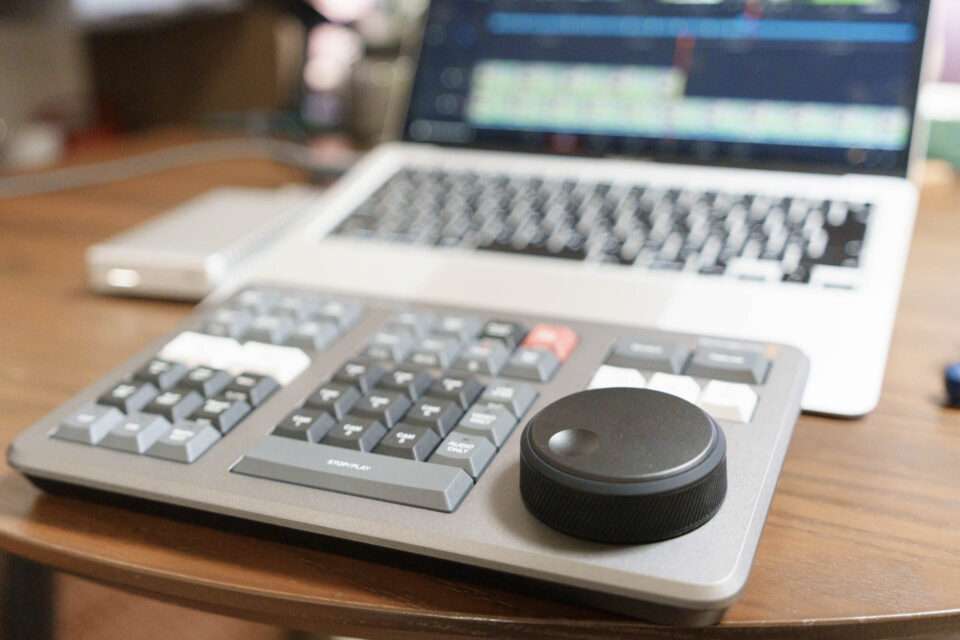
HDR (High Dynamic Range) でホームビデオを撮りたい!
我が家のデバイスの大半1 が HDR 対応ですので、ホームビデオも HDR で撮るべきでは??と気付きました。冷静に考えますと、うちの息子たちの笑顔の輝度は 1,000 nits あるのに、彼らの可愛さを Rec.709 に押し込む理由がありません。
※ここで言う HDR とは「HDR 合成写真」とは別物です。HDR 合成写真については下記の本がオススメ。Photomatix Pro の 30% OFF 割引コードが付いてきますので、書籍代の元は取れます。

目次
- HLG or PQ
- カメラ側 (α7C II) HDR 撮影設定
- パソコン側 (DaVinci Resolve) HDR 編集設定
- YouTube 向けコンテナメタデータ追加(FFmpeg)
- コンテナメタデータ追加の環境構築(Homebrew / FFmpeg / Automator)
- 参考にしたサイト
HLG or PQ
HDR 形式として、HLG (Hybrid Log-Gamma) と PQ (Perceptual Quantization) の2種類(超ざっくりです)があります。HLG か PQ のどちらがよいかは諸説ありますが、SONY のカメラで簡単に撮影できる HLG を選びました。理屈上、SDR モニタでもそれなりに見られますし。

ホームビデオなので Log 撮影のようなカラグレは行いません。できるだけ事後処理を減らし、基本は撮って出しで使います。(一部、簡単な明るさ調整くらいまで。)
カメラ側 (α7C II) HDR 撮影設定 φ(..)
カメラ側の設定です。使用カメラ:Sony α7C II
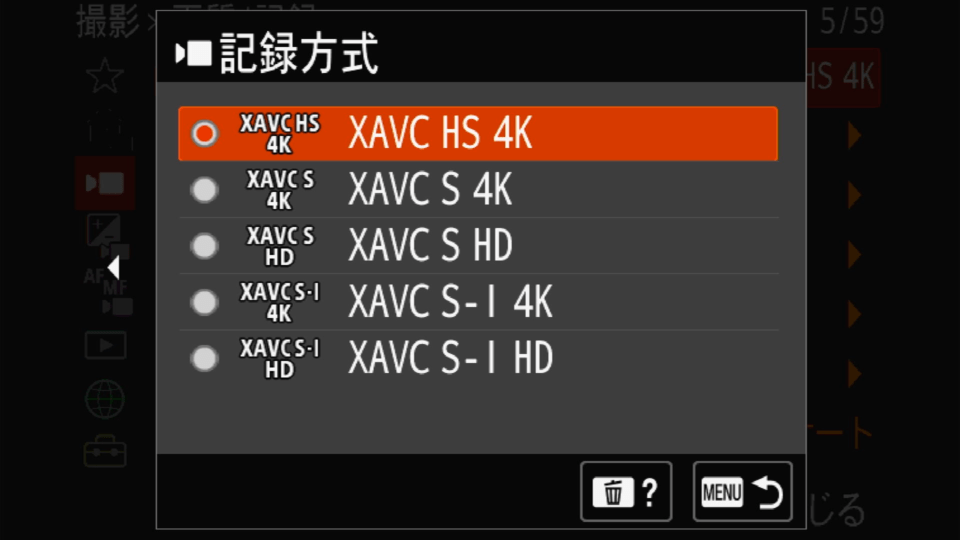
- 記録方式:XAVC HS 4K (H.265、4K UHD 3840×2160)
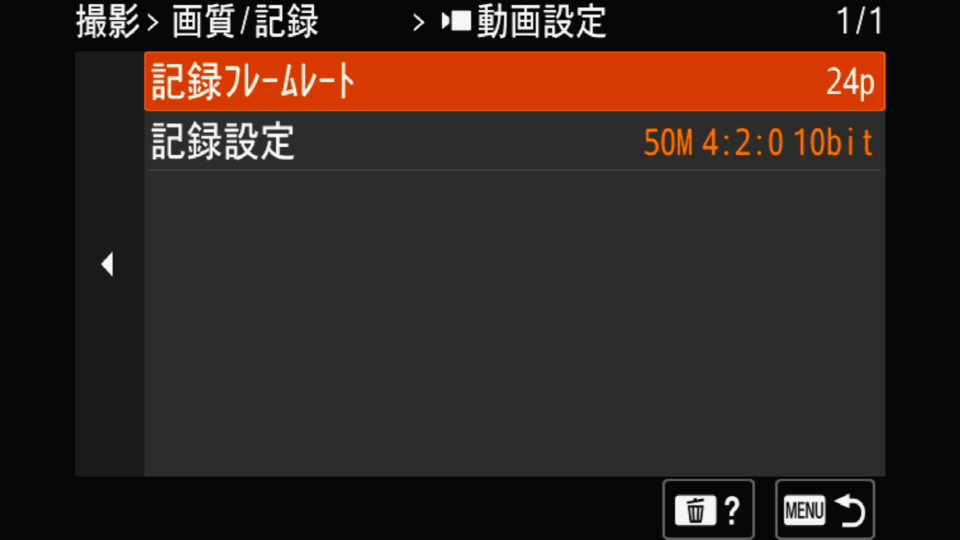
- フレームレート:24p (23.98 fps) ← H.265 だと 30p を選べず妥協
- 記録設定:50M 4:2:0 10bit ← 必要最小限の画質設定で。諸説あり

- ピクチャープロファイル:PP10 (HLG2、BT.2020)
- 露出:+1.0 ← PP10 (HLG2) だと画面が非常に暗いため、露出 +1.0 で撮影
- PP10 (HLG2) から3点変更
- ブラックレベル:-10
- 彩度:-10
- ディテール:-5
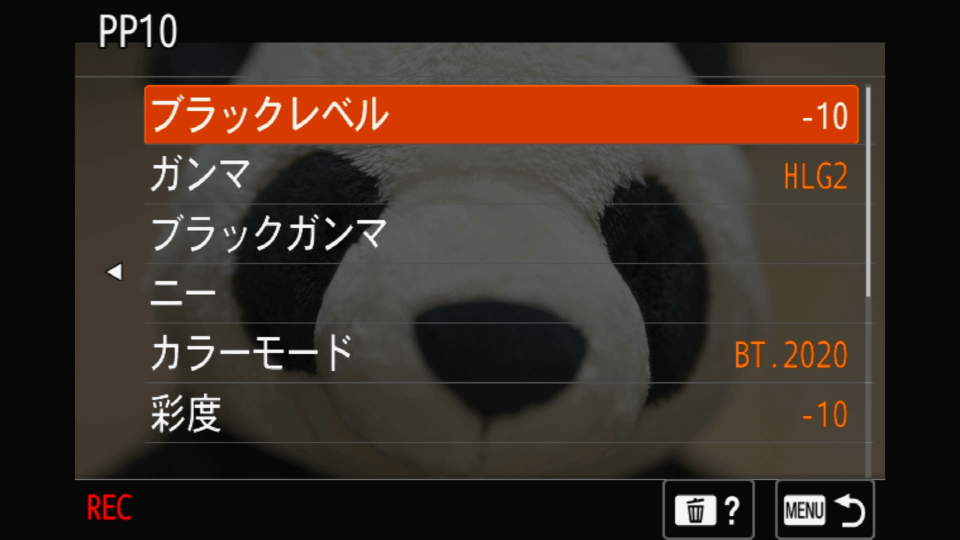
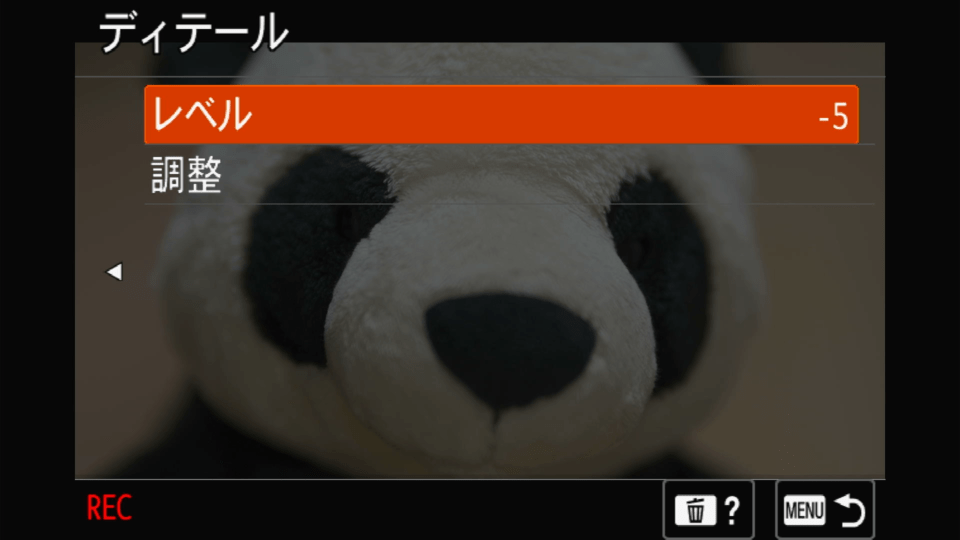
Sony のカメラでは、ピクチャープロファイルで PP10 (HLG2) を選ぶと HLG で撮影できます。PP10 標準設定のままだと色が好みじゃないので、設定画面からピクチャープロファイルの調整を掛けていきます。
PP10 で撮ると映像が暗すぎるので、露出は常に +1.0 で撮影。露出を上げた分、暗部に締まりがなくなるのでブラックレベルを -10 暗く、また妙に鮮やかすぎるので彩度も -10 まで落とします。(最終的に PC 上でカラグレする前提なら、いずれもカメラ標準がよさそう。)2

パソコン側 (DaVinci Resolve) HDR 編集設定 φ(..)
使用 PC:MacBook Air M1 (2020)、動画編集ソフト:DaVinci Resolve Studio
以下、DaVinci Resolve の設定画面。
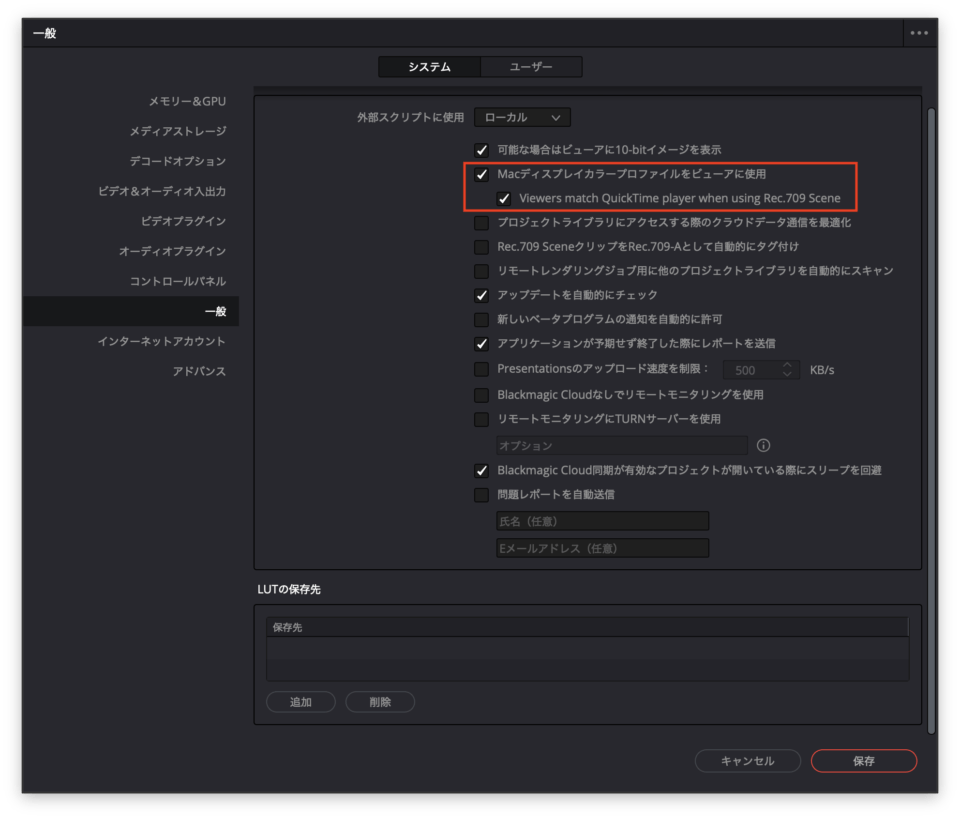
- DaVinci Resolve>環境設定…>一般
- Mac ディスプレイカラープロファイルをビューアに使用:有効 ☑
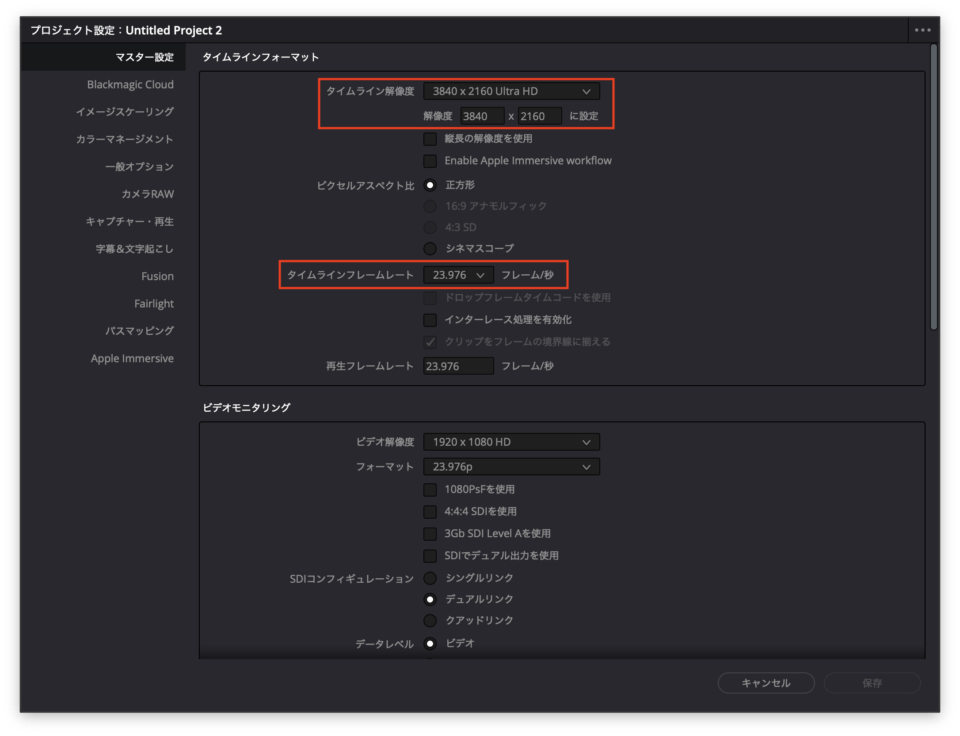
- プロジェクト設定>マスター設定
- タイムライン解像度:3840×2160 UHD ← 4K に変更
- タイムラインフレームレート:23.976
※それぞれ、カメラの撮影設定に合わせています。
カメラ側の設定画面は24pですが、実際のフレームレートは 23.98fps
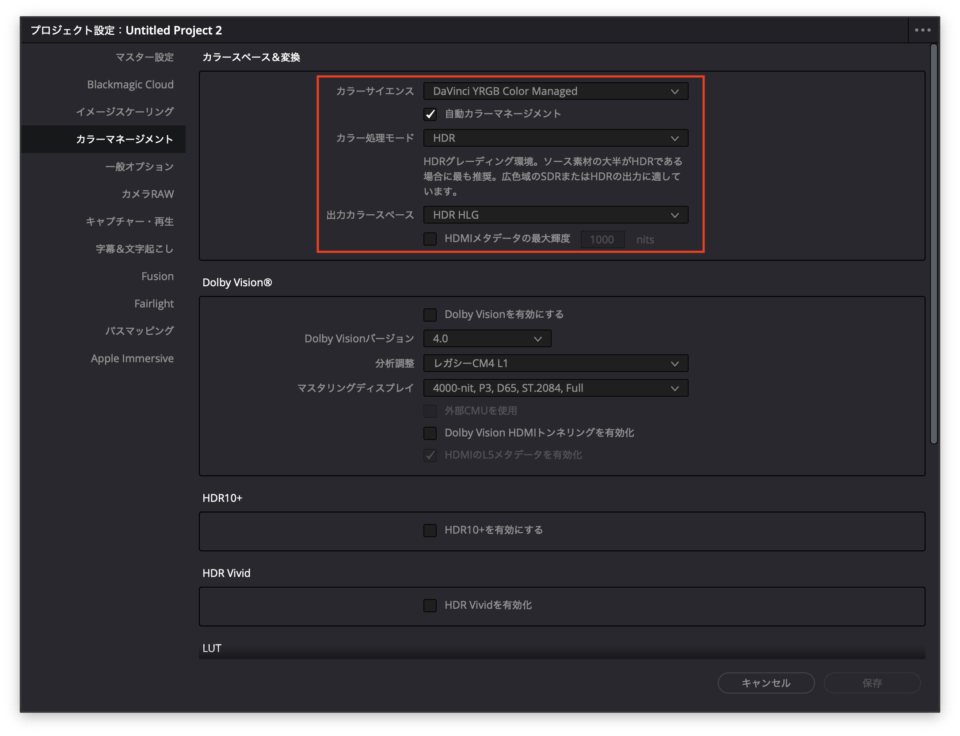
- プロジェクト設定>カラーマネージメント
- カラーサイエンス:DaVinci YRGB Coloer Managed
- 自動カラーマネージメント:有効 ☑
- カラー処理モード:HDR
- 出力カラースペース:HDR HLG
※細かい色編集はしないので、できるだけシンプルな設定に。
ググると自動カラーマネージメントを使わず細かく設定する方法もたくさん出てきますが、一旦は自動で使います。あくまでもホームビデオですので。
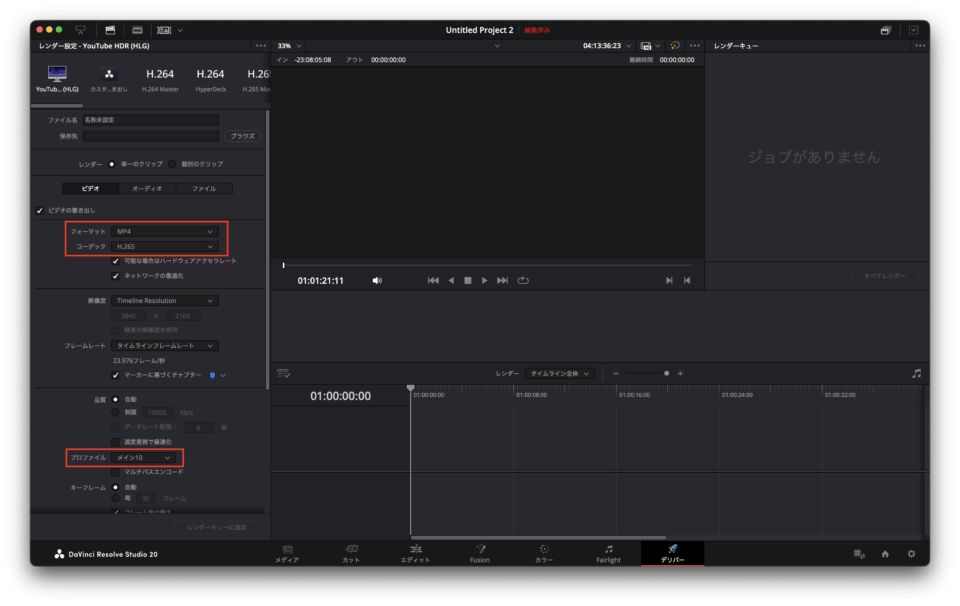
- デリバー>カスタム書き出し
- フォーマット:MP4
- コーデック:H.265
- プロファイル:メイン10 ← 重要!
※プロファイルをメイン10にすることで HDR として書き出せます。
なお、「YouTubeに直接アップロード」に☑を入れると、そのまま YouTube に投稿できます。便利。その際、「マーカーに基づくチャプター」を有効にしておけば、編集時にタイムライン上にマーカーを適当に打っておくだけでチャプター分けできて便利。
YouTube にアップした直後の動画は SDR 形式でしか再生できませんが、だいたい24時間待てば HDR 動画として再生できます。
YouTube 向けコンテナメタデータ追加(FFmpeg)
と、ここまで設定方法をまとめて後はブログ公開するだけにしていたのですが、2026年3月くらいから、YouTube にアップしても HDR 反映されなくなりました。なんでやねん。撮影機材や編集設定は変更していないため、原因を調べたところ、DaVinci Resolve が MP4 コンテナ側に HLG の色メタデータを書いていないことが原因でした。 3
ffprobe で確認すると:
- 映像ストリーム:HLG 情報あり
- コンテナ:色メタデータなし → YouTube は SDR 扱い
これを補うため、FFmpeg でコンテナに HLG 情報を追加しました。
ffmpeg -i "input.mp4" \
  -c copy \
  -color_primaries bt2020 \
  -color_trc arib-std-b67 \
  -colorspace bt2020nc \
  "output_HLG.mp4"
このファイルを YouTube にアップすると、半日ほどで HDR として反映されました。よかった。
コンテナメタデータ追加の環境構築(Homebrew / FFmpeg / Automator)φ(..)
FFmpeg(Homebrew 経由)を Mac にインストール。
Finder 上で対象動画ファイルを右クリックからタグ付けできるよう、Automator に登録しました。
Homebrew〜FFmpeg のインストール
ターミナルから Homebrew をインストール
/bin/bash -c "$(curl -fsSL https://raw.githubusercontent.com/Homebrew/install/HEAD/install.sh)"
Path を通す
echo 'eval "$(/opt/homebrew/bin/brew shellenv)"' >> ~/.zprofile
eval "$(/opt/homebrew/bin/brew shellenv)"
FFmpeg をインストール
brew install ffmpeg
Finder 右クリックからタグ付与設定(Automator)
右クリックから HLG タグ付与できるように設定
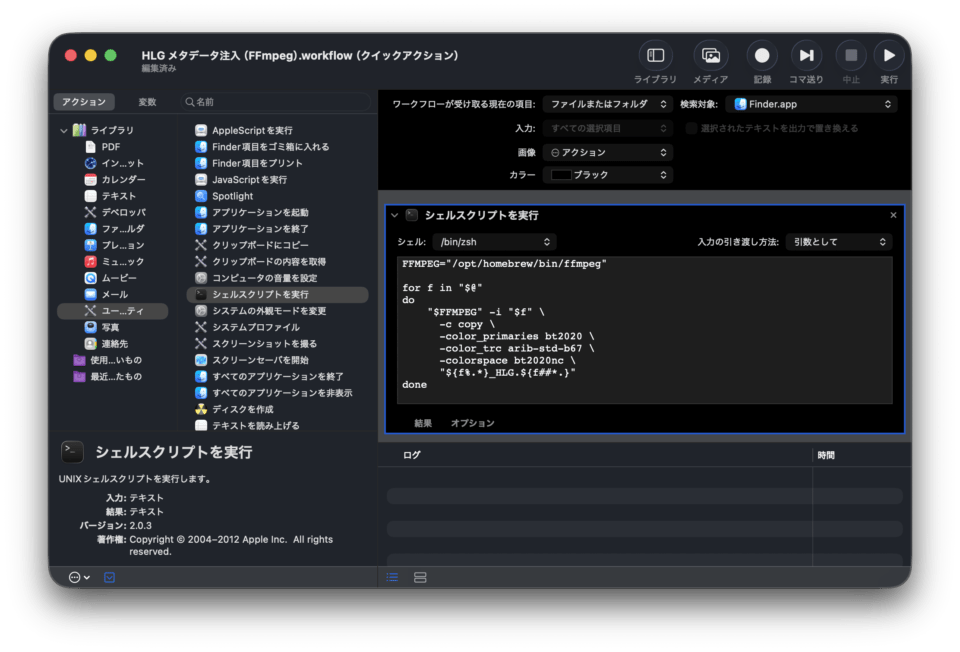
- Automator 新規作成 → クイックアクション
- ワークフローが受け取る現在の項目:ファイルまたはフォルダ
- 検索対象:Finder.app
- アクションに「ユーティリティ」→「シェルスクリプトを実行」を追加
- シェル:
/bin/zsh - 入力の引き渡し方法:引数として
- 以下のスクリプトを貼り付けて保存(例:「HLG メタデータ付与(FFmpeg).workflow」)
FFMPEG="/opt/homebrew/bin/ffmpeg"

for f in "$@"
do
    "$FFMPEG" -i "$f" \
      -c copy \
      -color_primaries bt2020 \
      -color_trc arib-std-b67 \
      -colorspace bt2020nc \
      "${f%.*}_HLG.${f##*.}"
done
以上で、一通り HDR で動画撮影&編集&YouTube アップまで可能になります。やっぱり HDR で撮った動画をテレビ画面で観ますと、明暗差や鮮やかさが SDR と段違い。他人の再生環境を考慮する必要のないホームビデオこそ、HDR で撮るべきです。それこそ数十年後は HDR が標準になっている可能性もあるのですから。

参考にしたサイト
- HLG(PP10)の設定・使い方を解説【SONYカメラ】|Tatsu Movie
- Windows版DaVinci ResolveでHDR映像(HLGメイン)を編集・制作する3つの方法
- YouTubeのためのHDRとSDR LUTの出力をDaVinci Resolve Studioで編集|Koichi
- DRUM(DaVinci Resolve User Meeting) vol.19 ゲスト:井上卓郎 (Happy Dayz Productions) – YouTube
- LG OLED TV、MacBook Air、Leitz Phone 3、妻の iPhone、iPad mini…… [↩]
- Sony PP11 (S-Cinetone) の色味がほんとは好き。それに近づけるよう、眠ための設定に。ディテールも PP11 のデフォルト値に合わせて、少し甘く。 [↩]
- DaVinci Resolve 21 Beta でも同様でした。 [↩]