今年買ってよかったリスト。
Bose “Ultra Open Earbuds”
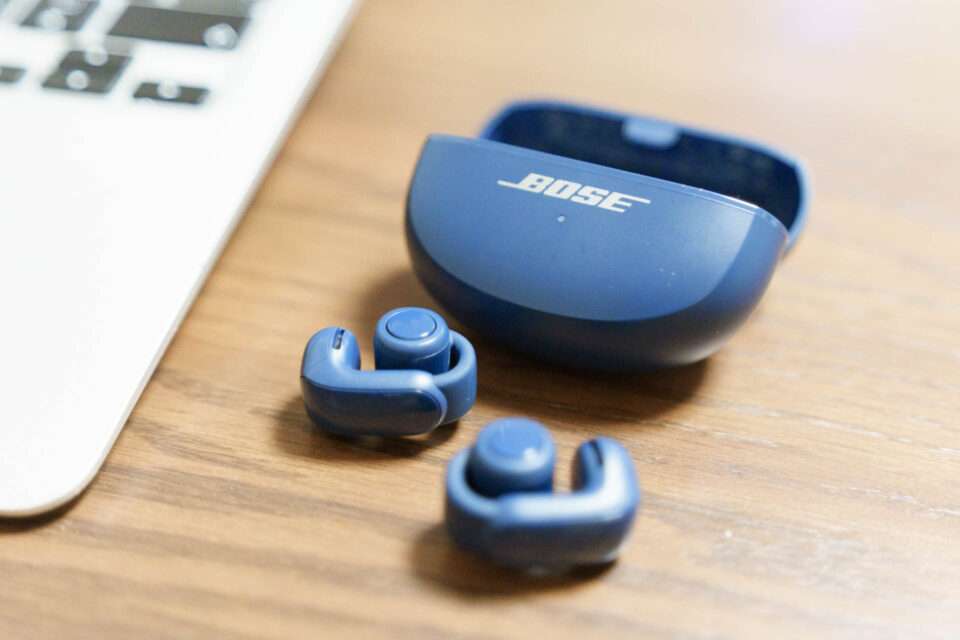
公園で息子2歳(購入当時。今は3歳)を眺めている時間用に、イヤーカフ型のイヤホンを買いました。BGM イヤホンです。公園で息子の後ろを付いて歩く時間って楽しく幸せである一方、暇な虚無時間であるのも本音です。その虚無時間に Spotify で好きな音楽を BGM として流すだけで2、3時間でも快適に過ごせます。カナル型のインナーイヤーイヤホンと違い、子どもの声も車の音も普通に聞こえるので安全。おすすめ。あまりに快適なので、妻にも同じイヤホンの限定白色モデル を買い足しました。
イヤーカフ型の中では価格が高い分もあり、音はしっかりしています。静かな家の中でも、充分、スピーカー代わりにも使えます。とはいえ、仕組み上、インナーイヤー型のような低音は出ない。しゃーない。
なお、外音が聞こえるので自席での Teams 会議にもぴったり。耳だけ参加しているような会議中に隣の人から話しかけられても普通に対応できますので。ただ、PC との Bluetooth 接続がちょっと不安定という課題はあり。Bose の通信周りは信用がないので、同様のイヤーカフ型を Sony にも出して欲しい。
Blackmagic Design “DaVinci Resolve Studio” + “Speed Editor”
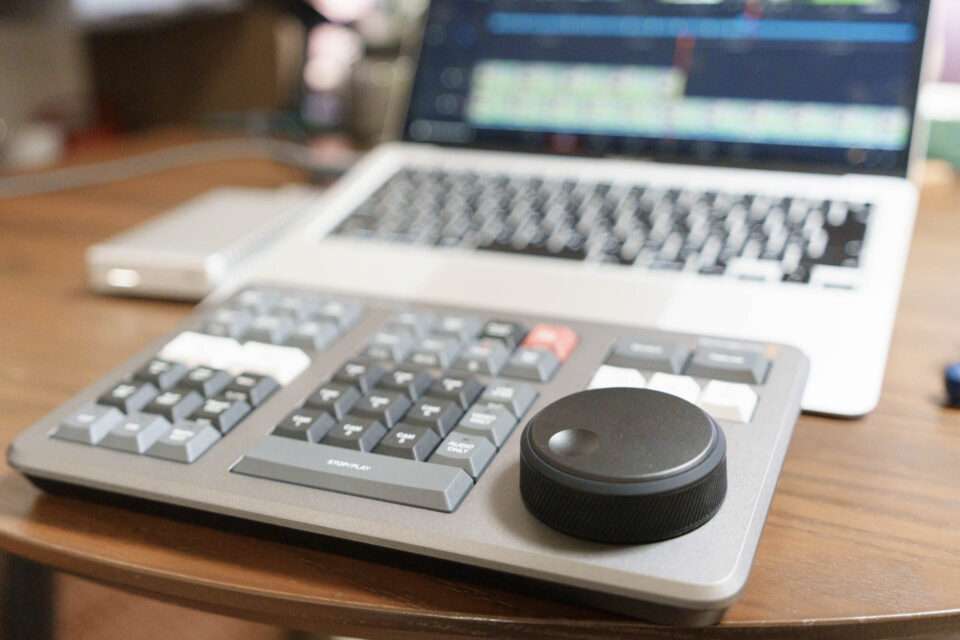
Sony α7C II に主に Tamron 20-40mm F/2.8 を付けっぱなしにして息子3歳の写真を撮っていましたが、最近は彼の可愛さを動きまで収めたくて動画にチャレンジ中。動画は撮って出しとはいかず、編集ソフトに DaVinci Resolve の無料版 を使い始めました。無償版でも充分な機能がある点、YouTube に解説動画が豊富な点が圧倒的に強いですね。だんだん興が乗ってくると有償版の DaVinci Resolve Studio も欲しくなり、どうせなら+1万円で専用コントローラーも付いてくる DaVinci Resolve Speed Editor を買っちゃいました。高い。
「みてね」で共有できるように2分のショート動画にまとめるようにしていますが、2分でまとまるように素材の取捨選択とカット作業が一番大変。そのカット作業も専用コントローラーならさくさく作業できます。まあまあ効率が違うので、趣味のホームビデオでも買う価値あります。
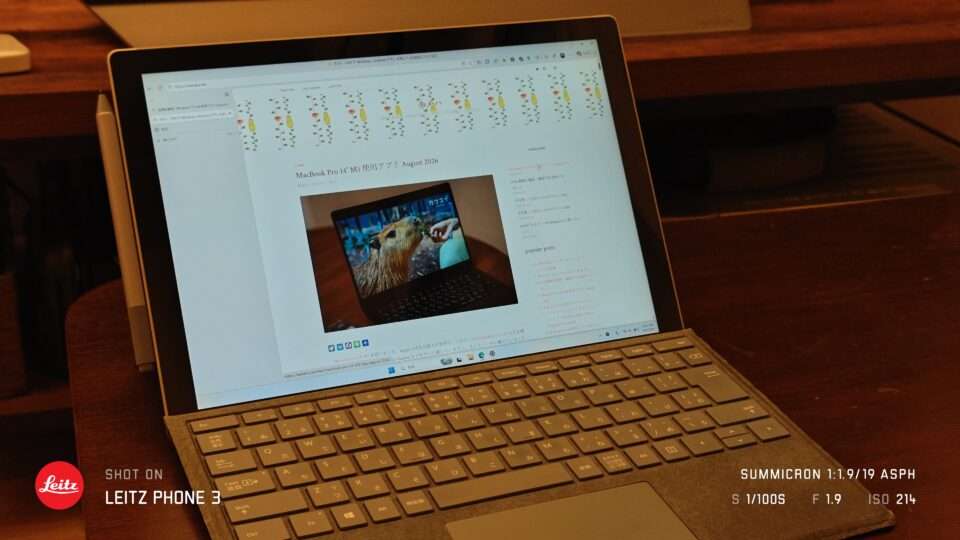
ただ、欠点は大きさ。ミニキーボードくらいのサイズはあるので、それなりに邪魔。DaVinci Resolve のカットページ専用ハードウェアなので、カラーページでは使えない(必要なら別の専用コントローラー を買うしかない)のは辛い。カラー編集はあんまりしませんが、カラーページでもダイアルくるくるしたくなります。当然、Lightroom Classic など、他ソフトでの活用も不可。Lightroom Classic 用に持っている behringer X-touch mini (MIDI2LR 経由で操作) よりは小さい&無線接続なのはマシですが、写真と動画、ソフトごとに別のハードが必要なのはちょっと不便かも。(始めから奮発して TourBox Elite 買え、という意見もありますが、あれはあれで「左手」デバイスなので、右手にペンタブを持たない民向けでない。その意味では Speed Editor で正解なのですが。次は、広い机が欲しい。)
OWC “Express 1M2 外付けSSD ケース”
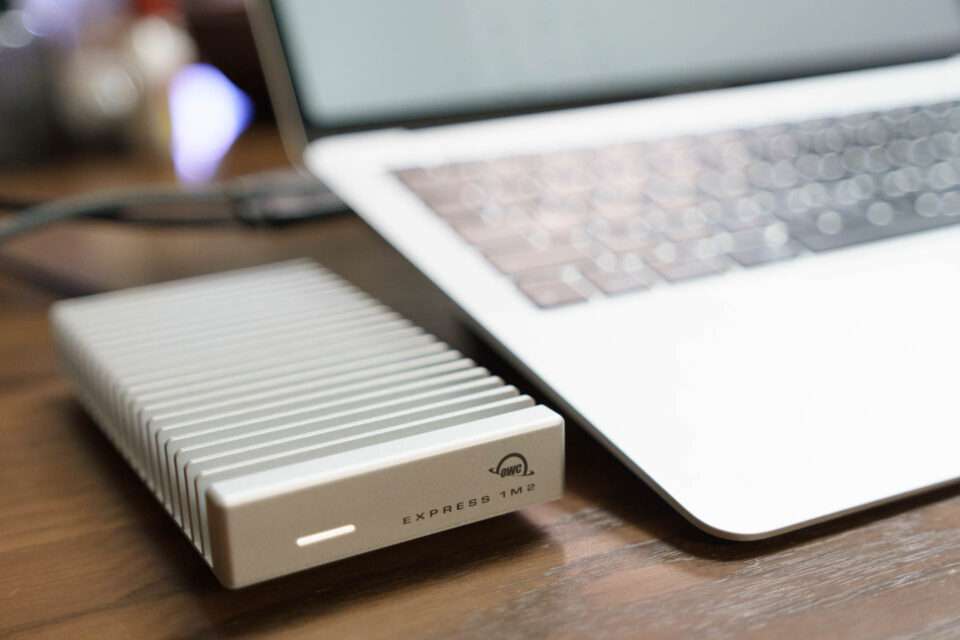
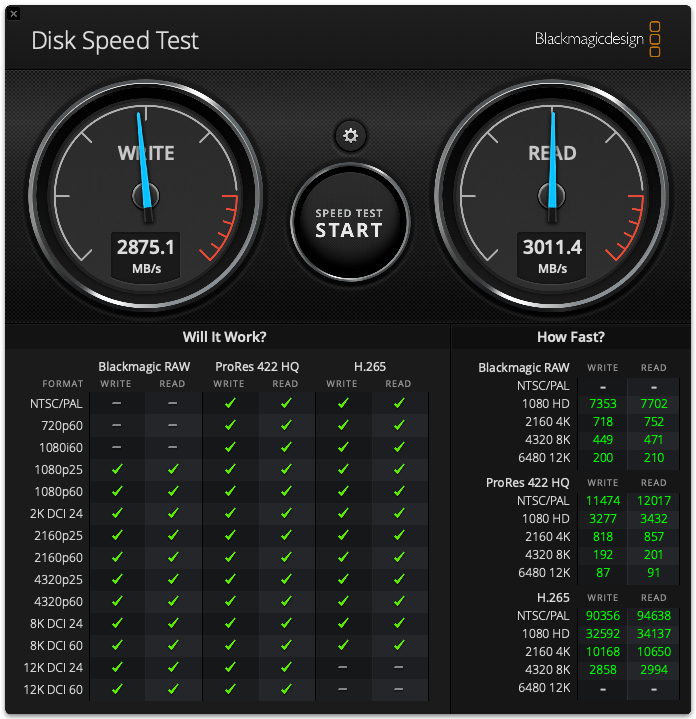
写真や動画を撮り出しますと、ノートPC(M1 MacBook Air、256GB)の SSD 容量では足りなくなります。写真であれば NAS にデータを入れて直接編集でも追いついていましたが、DaVinci Resolve で動画編集するには、当然、読み書き速度が不足します。MacBook の SSD 増設は不可能なので、諦めて外付け SSD を購入しました。安い SSD ケースですと発熱で止まってしまいますので、妥協せずに、最も評判のいい OWC のアルミケースを購入しました。高い。読み書き3,000MB/s 前後と内臓 SSD と同等の速度で使えています。なお、ケースはやけどしそうなくらい、めちゃくちゃ熱くなります(=ちゃんと放熱できている証拠)。そりゃ、安い樹脂ケースでは熱暴走しますわ。
OWC からは SSD 付きのモデルではなくケースのみ購入し、任意の SSD を取り付けた方が安くつきます。なお、SSD 自体は何がよいか分からず、無難な Crucial P310 2TB を買いました。が、Crucial が消えました。
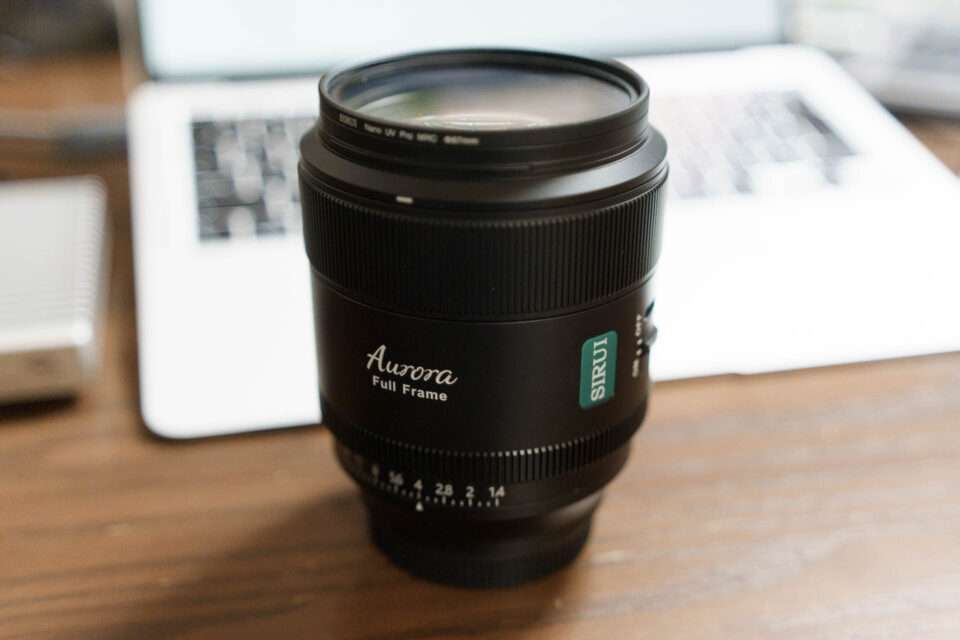
Sirui “AURORA 85mm F1.4”
せっかく m4/3 からフルサイズに乗り換えた以上、フルサイズでしか撮れない、ふわっふわの薄いピントの息子が撮りたい。そんなロマンのために買いました。動き回る息子を中望遠で撮れるか心配でしたが、Tamron 28-200mm F/2.8-5.6 を公園で使ってみると、案外、長めの焦点距離でも問題なく撮れるので購入を決断。
85mm 帯の単焦点レンズは競合が多く、予算的に GM レンズは無理 としても、売れ筋人気モデルに Sigma 85mm F1.4 、F1.8 まで 2/3 段だけ妥協するなら SONY 純正 85mm F1.8 も安いし、あと SAMYANG 85mm F1.8 がめちゃくちゃ軽い。選択肢が多くて悩みます。並んだ末に F1.4 の “浪漫” を採りました。その中で Sigma より少し軽くて、フィルター径が 67mm と Tamron と使い回しが利くので Sirui に。(実用性を取るなら 2/3 段妥協するだけで重さが半分になる F1.8 を選ぶべきだったか。)
m4/3 で愛用していた 45mm F1.8 も充分ふわふわでしたが、フルサイズの 85mm F1.4 はピントの浅さが全然違う。ほんと、片目にしかピントが合わない。息子と妻が並ぶと開放ではどちらかが完全にボケる。すごい。残念ながら、ほぼ家族写真しか撮っていないので載せられる写真はありません。
子どものポートレート写真用に買ったレンズですが、ちょっと意外だったのは動画にも使いやすかったこと。ステッピングモーターなので、それほどピントが早くないものの3歳児を撮るには充分。音も静かです。なにより、被写体以外が “ボケすぎて” 写真だと違和感があるような距離でも、動画だと違和感ないんですね。知らなかった。レンズにしてはリーズナブルも、趣味の品として決して安くありませんが、上述の DaVinci Resolve で動画編集して、成果物で妻を納得させましょう。モデルの可愛さが全てです。
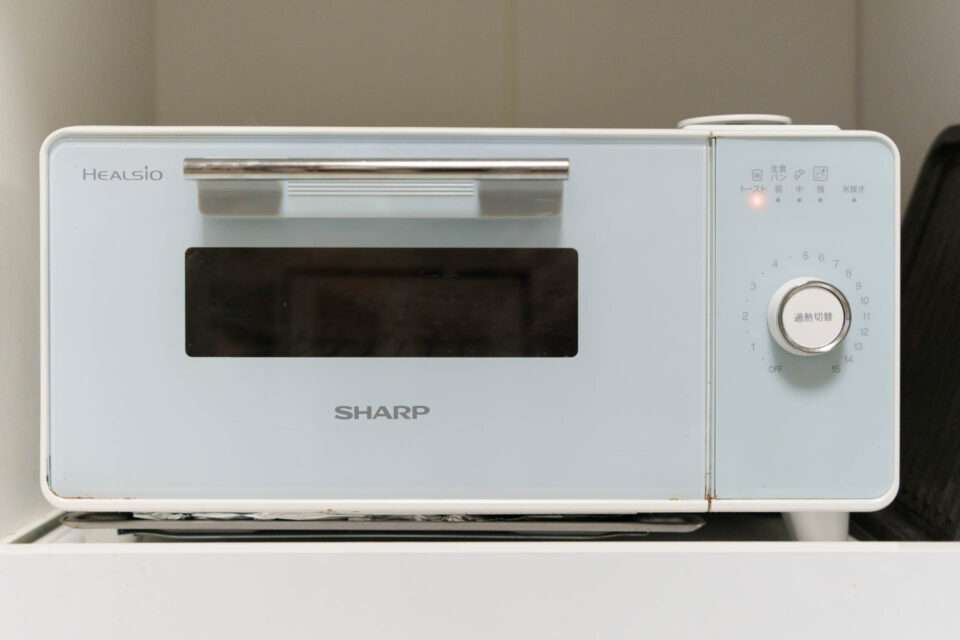
Sharp “ヘルシオ グリエ”
生活家電。新しいトースターを買い換えました。過熱水蒸気で焼く、ヘルシオトースターの型落ちモデル。食パン・トースターがおいしく焼けます。それ以上に、お惣菜のコロッケや牡蠣フライやポテトがおいしくリベイクできます。ほとんど揚げたてやん、ってびっくりしちゃう。すごい。息子も ŧ‹”(o’ч’o)ŧ‹” 食べる。なお、揚げ物の再加熱は揚げたてに戻りますが、ノンフライヤーとしてはそれなり止まり。やっぱり、油で揚げたものには敵いません。次は電子レンジもヘルシオにしたくなります。高いけど。
改めて、生活の中心が息子でした。