ChatGPTでWordPressをメンテナンスしてみた。

ChatGPTでWordPressをメンテナンスしてみた。

 Google AdSenseの自動広告がブログのあちこちに表示されるようになっていたのが気になっていました。直そうとは思っていましたが、WordPressの設定やらCSSやらを調べ直すのが面倒で、そのまま放置していました。最近、ChatGPTからWordPressを直接操作できると知り、AIにやらせてみようと思い立ちました。

WPVibeを使いWordPressを直接操作

 これまでもChatGPTにCSSやPHPを書かすことはできましたが、ブログへの反映は自分で作業する必要がありました。WPVibeを使うと、設定の調査から修正まで任せられるようです。

 まずはGoogle AdSenseの自動広告をオフにして、広告位置を手動設定に変更。トップページでは2・4・6記事目の後に最大3枠、個別記事では本文の下に1枠と、最適な広告頻度と位置を判断させ、その位置になるよう設定変更させます。ついでに不要なプラグインも削除。人気記事ランキングやSNS共有ボタン、アイキャッチ画像の表示も修正しました。

 続いて、カテゴリーとタグも整理しました。公開済み204記事のカテゴリーをTechnology、Culture、Diary、Favorite、Cameraの5系統に再編。旧URLからの301リダイレクトも設定しました。

 ここで1点、問題が発生。古い記事には、投稿日時をそのまま使ったような数字だけのスラッグが残っていました。例えば「京都旅行7日目」という記事は 201109011314970753 という18桁の数字。カテゴリーの変更に伴いパーマリンクを変更すると、旧URLも新URLも404になってしまいました。数字だけのスラッグが原因かどうかは不明。そこで、スラッグを kyoto-trip-day-7 に変更し、カテゴリーと同時に更新したところ、新URLは正常に表示されました。ただし旧URLはキャッシュの影響で200のまま。WP-Optimizeのページキャッシュを削除して、無事301→200で転送されました。1

 タグも整理。現状、204記事中146記事が未設定でした。これもChatGPTに分類させ、全記事に付与しました。タグの種類は82から239へ。表記揺れを整理するだけのはずが3倍近くに増えました。

WPVibeのクレジット数

 WPVibeの無料プランには利用回数の制限があります。ChatGPTに自由に作業させていると、ChatGPTにはクレジット節約するインセンティブないからかな、調査や動作確認を繰り返し、どんどんクレジットを消費してしまい、すぐに利用枠に引っかかりました。

 あかんと思い、「クレジットをできるだけ節約すること」と指示。すると、取得済みの情報は使い回し、調査や修正はできるだけまとめて実行するよう動作が変わりました。例えばタグの整理では、先にChatGPTで分類案を作成し、WordPressへの反映だけをWPVibeで行うようになりました。やればできる。どのようにクレジットを節約させるかの指示ではなく、クレジットを節約しろとだけ指示するのが大事っぽい。

ついでにWordPressのテーマも変更

 プラグインやカテゴリーの整理が進んだので、つぎのボトルネックを聞くと、長年使ってきたWordPressのテーマが重いと回答。じゃあ、テーマも変更してみました。現在使っているAzaleaは最終更新が2018年のテーマでした。デザインは気に入っていますが、今後のWordPressへの対応も気にすると、類似の現行テーマをベースにAzaleaにデザインを寄せた方がいい、GeneratePressをベースにするのが推奨と仰せ。じゃあ、やらせてみるかと、試してみました。

 元のAzaleaを参考に、GeneratePressの子テーマをChatGPTに作らせます。フォント、余白、ヘッダー、サイドバー、広告の配置など、気になるところを次々修正指示。CSSもPHPも実際の記載は全部お任せです。CSSはともかく、PHPは完全に忘れたので助かる。何度か修正を繰り返して切り替えました。

 ところが、どうにも見た目がしっくりきません。別に壊れているわけではないのですが、何か違う。結局、Azaleaに戻しました。計算資源の無駄遣いでした。

 とまあ、テーマは元どおりになりましたが、広告の設定やプラグインなど、気になっていたところは整理できました。結果オーライ。

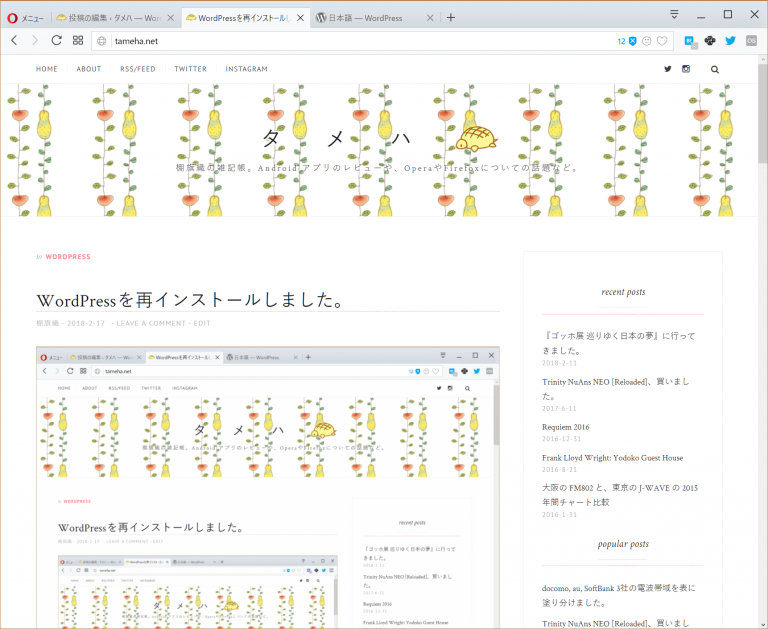
 そういえば、2018年にWordPressを再インストールしたときも、過去の設定が分からなくなって困っていたようです。そんな備忘録を書いたことすら忘れていました。今度は忘れないように、改めて備忘録に残しておきます。

  1. 数字だけのスラッグのURL変更時は注意。備忘録。 [↩]

WordPress を再インストールしました。

WordPress を再インストールしました。

いつの間にか、壊れていました

 アップデートに失敗したのかな、いまいち原因が分かないのに WordPress が壊れていました。
 パスワードは合っているのに、ログインできず。パスを再発行しログインするものの、ダッシュボード以外を開けず。埒があきませんので、WordPress を再インストールすることに決めました。

やったこと一覧

  • 全データローカル保存
  • WordPress 再インストール
  • データ復旧
    • wp-config.php
    • .htaccess
    • wp-content/themes/
    • wp-content/plugins/
    • wp-content/uploads/
  • プラグインの整理、復旧

 データベースの保存も念のため行いましたが、とくに問題がなかったので復旧は不要でした。

そもそも、どうやって作ったか分からない

 いきなり最大の問題ですが、ブログ作成当時、どうやって WordPress をインストールしたのか、どのようにプラグインやテーマを設定していたのか、どんな風に PHP を書き換えてきたのか、まったく思い出せません。

 HTML と CSS は読み書きできても、PHP はまったく分かりませんからね、ググってはコピペ、ぐぐっては切り貼り、試行錯誤で作ったようなブログです。当時は暇だったんでしょう。というか、作成過程のメモを残しましょうよ、当時の自分。

 最終的に、このあたりのページに書かれている通りに作業しました。

 以下、ちょっと躓いた点を備忘録。

とりあえず、ぜんぶ、ローカル保存。でも FFFTP が使えない。FileZilla なら OK

 FTP で、ぜんぶ、ローカル保存することにします。
 バックアップさえあれば、最悪、なんとかなるでしょう。
 FTP のパスさえ思い出せませんが、VALUE-DOMAIN のサイトを探せば見つかりました。そうそう、このブログは CORESERVER.JP 上で動いています。CORESERVER.JP も XREA も、違いを分かっていませんけど。


 ここで問題が発生。FFFTP では、ファイルのダウンロードに失敗しました。だいなファイラーの FTP でもエラーでましたし、こまったさん。でも、FileZilla では問題なく、まるっとダウンロードできました。なぜだ。分からないですが、FileZilla を使うことにします。FileZilla 日本語版はこちら。

WordPress を上書き

 CORESERVER.JP の機能を使い、WordPress を上書きインストールしました。
 WordPress のインストール方法はいろいろありますが、サーバーに用意されいる機能で、さくっとインストールしちゃいましょう。
 むかし、こんな機能を使用した記憶ありませんけど、まあ、使える物は使うということで。
 このあたりのページを参考に。

バックアップの上書き

  • wp-config.php
  • .htaccess
  • wp-content/themes/
  • wp-content/plugins/
  • wp-content/uploads/

 上記ファイルを、FTP でさくっと上書き。
 それだけ。

動かないプラグインを動かす(YARPP)

 そのまえに、なんのためにインストールしたのか、どういう機能だったか思い出せないプラグインをがっさり削除。
 だいたい、高速化系のプラグインが悪さします。えいや。

 で、必要なのにどうしても直らなかったプラグインが YARPP。
 ALTER TABLE `wp_posts` ENGINE = MyISAM; と、wp_posts テーブルを MyISAM にしろと促してきます。いや、でも、すでに MyISAM ですしお寿司🍣

 で、いろいろ対処法をさがして見つかったのが下記。

 要するに、wp_options テーブルから、yarpp~で始まるレコードを削除しよう。とのこと。設定の初期化。
 phpMyAdmin 画面から、かちゃかちゃ削除することで直りました。よかった。

まとめ

 困ったときは、再インストール。Windows と一緒ですね。

はてなブログから WordPress に引っ越ししました。

はてなブログから WordPress に引っ越ししました。

 あけましておめでとうございます。
 本年もよろしくお願いします。

 はてなブログとWordPress 1 を両方運営するのは難しい、というか、面倒くさすぎますので、一本化することにしました。
 忘れそうですので、移行方法をメモしておきます。

はてなブログのエクスポート

 知らない間に、はてなブログのエクスポートができるようになっていました。

 上記リンクを参考に、ブログの記事とコメントを、MT(MovableType)形式のテキストファイルで書き出しましょう。
 特に説明はいりませんね。

WordPressにインポート

 次は書き出したテキストファイルのインポート。
 WordPress ダッシュボード > ツール > インポート > Movable Type and TypePad
 “Movable Type and TypePad Importer” をインストールするよう促されますので、言われるがままにインストール。
 そして、先ほどはてなブログからエクスポートしたテキストファイルをインポートして完成。
 投稿者の名前は、プルダウンから自分の名前に変更しておけば OK。

 今年もよろしくお願いします。

関連商品:

猿の惑星 ブルーレイコレクション(8枚組) [Blu-ray]
20世紀フォックス・ホーム・エンターテイメント・ジャパン (2015-10-07)
売り上げランキング: 9,443

 実は、1作目しか観ていません。

  1. 本サイト [↩]

Ktai Style と WPtouch が Opera を奪い合わないように

Download Opera Mini, mobile web browser
 タメハでは、スマートフォン向け表示のために WPtouch を、携帯向け表示のために Ktai Style と、それぞれ WordPress プラグインを導入しています。

 しかし、Opera Mobile と Opera Mini をめぐり、ふたつのプラグインが奪い合いを行ってしまいます。1

 本ブログでは、Opera Mobile と Opera Mini にはスマートフォン向けの表示をしてもらいたいため、Ktai Style から Opera に関する該当行を削除しました。
Read More

  1. きっと、こうもりポジションなのでしょう。 [↩]

WordPress テーマの日本語テキスト周りを設定しました。

WordPress テーマの日本語テキスト周りを設定しました。

 HTML5 に対応した WordPress テーマ、FreeDream を利用していますが、アルファベット圏が前提に組まれたテーマですから、どうしても日本語周りがきちゃなくなります。
 デザインのカナメ1 はタイポグラフィ、日本語周りを中心に整えました。WordPress に限らず、すべての Web サイト/ブログで使える、基本的な事項です。
Read More

  1. シカメと読むとほむほむに重火器で殺られます。 [↩]