Insta360 Luna Ultra 買っちゃった。アクセサリと撮影設定

Insta360 Luna Ultra 買っちゃった。アクセサリと撮影設定

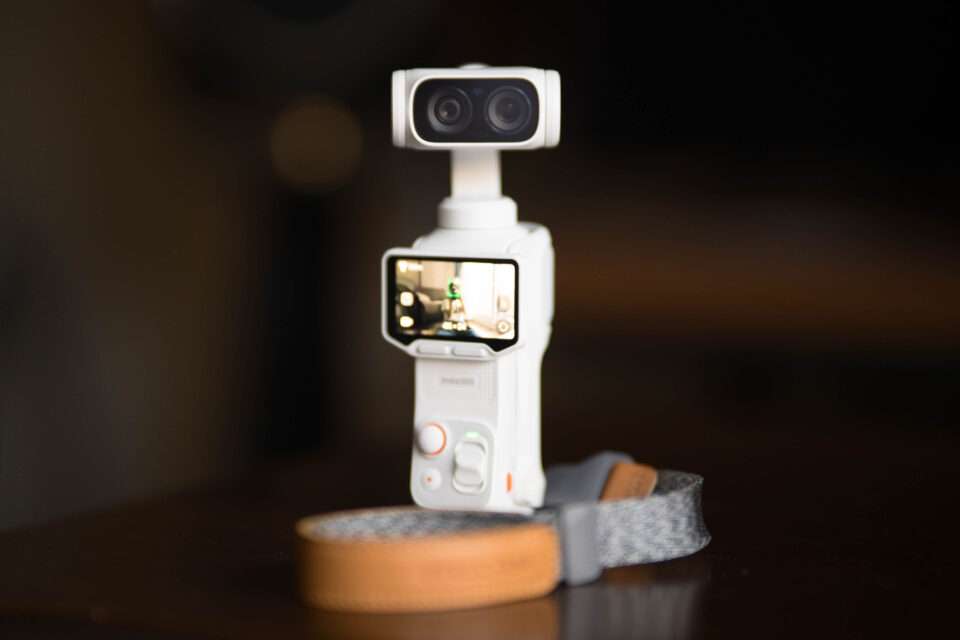
 発売日1 に Insta360 Luna Ultra の白を買っちゃいました。ジンバルカメラです。換算 20mm の広角レンズに加えて、換算 60mm の中望遠レンズも付いた二眼タイプ。シンプルな標準キットです。なお、カメラが好きな同僚に自慢したところ、同僚も2週間後くらいに黒を買っていました。わたしが広めた。

 Osmo Pocket 4P と比較した話は YouTube にたくさんあるので割愛しますが、お目々がロボットみたいで可愛い方が、Luna Ultra です。可愛さ重視で Luna Ultra にしました。いや、ほんとは Dolby Vision 対応 が決め手です。2

同時購入したアクセサリ類

 以下、同時に購入したアクセサリをまとめて書きます。

PDA工房の保護フィルム

 まず、タッチパネルとレンズ用の保護フィルムを購入。最初に Amazon で適当に買った中国製フィルムはサイズが合わず失敗。合わんとかある? ちゃんと PDA工房で買い直したフィルムは当然ピッタリでした。ただ、PDA工房のフィルムは種類が多すぎて、正直、どれが正解だったかは分かりません。

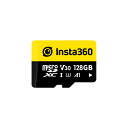
microSD 128GB くらい

 Luna Ultra の本体内蔵メモリは 47GB と少し心許ないので microSD カードを。UHS-I V30 に対応してるカードならなんでもよさそう。UHS-II には非対応なので注意。なお、半導体不足の影響で Amazon の microSD カードはマーケットプレイスばかり。SanDisk も Samsung も流通が怪しい。わたしは Nextorage の microSD を機器と同時に注文したはずが konozamA 食らいました⤵⤵ まだ届かない。むかし買った U3 規格の Samsung が手元にあってよかった。いまは Insta360 公式ストアから公式 microSD を買うのがいちばん安心です。
Falcam (Ulanzi) の Maglink ストラップ

 本体付属のハンドストラップでもいいのですが、取り外しを簡単にしたかったので Falcam (Ulanzi) Maglink に変更しました。 なお、Peak Design のアンカーリンクスはワイヤー径が太くて Luna Ultra に通りません。

 ついでにミラーレス本体のショルダーストラップのバックル部分も maglink に変更スタパ齋藤氏の記事を参考に、ショルダーストラップにも Luna Ultra を取り付けられるようにしましたが、いまのところ出番なし。首から提げたくなる日が来るかもしれませんので。

 ただ、Ulanzi FALCAM のストラップは種類やデザインがイマイチなので、PGYTECH のバックルにしておくべきだったかと少し後悔しています。Maglink 自体は便利なんですけどね。

スライド式保護ケースと百均のガンホルダー

 圧倒的便利アイテムがスライド式保護ケース。ワイドパンツの大きめポケットに Luna Ultra を裸で突っ込んで、さっと取り出して、スライドして息子を撮影。ケースの出し入れが不要になるので機動力が倍になります。ありがたい。

 スライドカバーを取り付けた Luna Ultra はポケットに放り込んで使うことが多いですが、ジーンズの日や、他の荷物が入っているときは無理。ヒップシートから出し入れも機動力が落ちて困っていました。

 そのとき、Twitter でよさそうなアイテムを発見。セリアの 2WAY ペットボトルカバー です。びっくりするほど Luna Ultra にシンデレラフィット。バックルでベルトにぶら下げればガンホルダーになります。Osmo Pocket 3 を Spider Holster で腰に下げている動画に憧れていましたが、110円で同等のシステムが再現できて嬉しい。

MacBook Pro 14″ M5

 カメラと一緒に買ったものに入れていいのか、実際、カメラのために買ったようなものですので書きました。新しい PC です。

 Luna Ultra の動画は Insta360 スマホアプリでも編集できますが、基本は PC と動画編集ソフトで編集。2分動画にまとめて「みてね」や YouTube(限定公開)に上げています。これまで MacBook Air M1 と DaVinci Resolve Studio を使っていたのですが、突然、MacBook Air M1 ちゃんがお亡くなりになりました。享年6歳。Apple の値上がり直後の最悪のタイミングです。とはいえ、PC がないと Luna Ultra も持ち腐れなので、腹をくくって MacBook Pro M5 を購入しました。 導入アプリは以下の記事にまとめています。

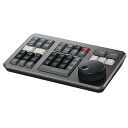
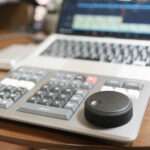
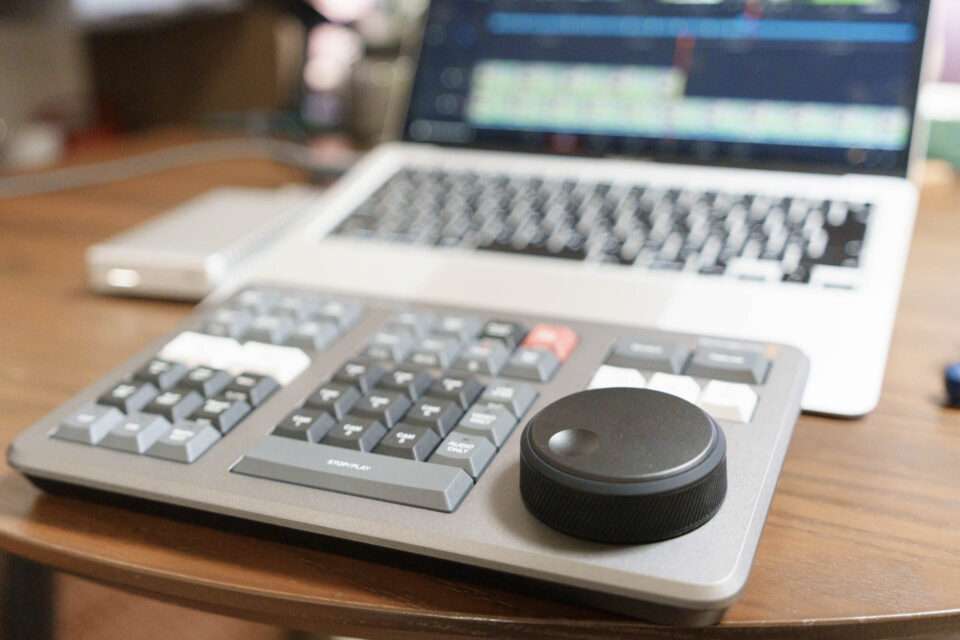
DaVinci Resolve Speed Editor + DaVinci Resolve Studio

 これは今回のタイミングで買ったものではなく、1年くらい使い続けているもの。DaVinci Resolve Studio の HDR 設定で、Luna Ultra の Dolby Vision 素材を編集しています。
 HDR 設定は備忘録としてまとめましたが、今後は Luna Ultra の Dolby Vision をベースとするため、HLG ではなく PQ を基準にプロジェクト設定変更します。近いうちに改めてまとめ直します(わたしが忘れるので)。
HDR 動画 (HLG) の撮影・編集方法 私的メモ φ(..)
https://tameha.net/camera/hdr-settings
HDR (High Dynamic Range) でホームビデオを撮りたい! 我が家のデバイスの大半3 が HDR 対応ですので、ホームビデオも HDR で撮るべきでは??と気付きました。冷静に考えますと、うちの息子たちの笑顔の輝度は 1,000 nits あるのに、彼らの可愛さを Rec.709 に押し込む理由がありません。※ここで言う HDR とは「HDR 合成写真」とは別物です。HDR 合成写真については下記の本がオススメ。Photomatix Pro の 30% OFF 割引コードが付いてきますので、書籍代の...
タメハ

Luna Ultra 撮影設定と HDR(Dolby Vision)

Dolby Vision

 ミラーレスカメラ SONY α7C II では HDR (HLG、PP10) で撮影していました。スマホや PC、テレビなど、身近なモニターがすべて HDR に対応しているためです。息子のかわいさを Rec.709 に押し込めてしまう理由はありません。Osmo Pocket 4P を待たずに Luna Ultra を購入した理由も Dolby Vision 対応でした。本当は α7C II に合わせて HLG が良かったのですが、「PQ ベースの Dolby Vision でも問題ない、HDR 対応が最重要」と考えて購入しました。 蓋を開けると勘違いでした。Dolby Vision は全て PQ (Rec.2100 ST2084) がベースだと思い込んでいましたが、Dolby Vision with HLG base layer (Profile 8.4) が使われています。実際の出力動画を見ても HLG でした。

 Dolby Vision 設定で撮影した映像は、非常にパキッとした強めの色合いとコントラストが気に入っています。好みの色にカラーグレーディングしたい場合には向きませんが、撮って出しで使いたいなら Dolby Vision 設定がベスト。

 ただ、Insta360 の設計思想として「暗い場所でも明るく写ること」を重視しているためか、標準露出はかなり明るめ。不自然で見にくく、白飛びもしがちなので、露出を1段落として撮影しています。だいたい良い感じになりますので、後は 203nits のラインを見ながら DaVinci Resolve で調整かな。(露出はもっと落としてもいいかも。)

Log 撮影と Dolby Vision との違い

 I-Log で撮影して DaVinci Resolve で HLG や PQ に変換する方法も試しましたが、実際には割と違いがありました。I‑Log で撮影(Dolby Vision 撮影と違い、I-Log 撮影の露出は標準のままがいい。)してから Insta360 公式の 10-bit I-Log LUT を使って変換するか、LUT を使わずに DaVinci Resolve 上で「入力カラースペース」を「Insta360 I-log」を選ぶと色は戻ります。ただ、Dolby Vision で撮った映像の方がメリハリ強め。Luna Ultra の Dolby Vision の色がそのままでも格好いいので、α7C II 側を S‑Log3 で撮影し、α7C II 側を Luna Ultra の Dolby Vision に寄せる方法を今後詰めていきます。
ND フィルターとモーションブラー

 Luna Ultra の映像で個人的に気になる点です。ND フィルターを付けていないため、当然、明るい場面ではパラつきが目立ちます。 K&F あたりの ND フィルターを買い足すか悩んでいますが、付け外しで機動性が落ちるのは本末転倒。撮影後に DaVinci Resolve でモーションブラー付ける方針にします。書き出し処理はかなり重くなりますが、そのための M5 ですし。撮り逃し防止を優先します。

悩み事:ミラーレス Sony α7C II との使い分け

 最後に、ジンバルカメラ Luna Ultra を購入したことで、今後 Sony のミラーレス α7C II とどう使い分けるか悩んでいます。ちょっとしたお出かけ、公園に行くだけ、子供の後ろを歩きながら撮る場面では、フルサイズのミラーレスを持ち出すのは面倒。Luna Ultra だけで完結させるのが良さそうです。

 ただ、実際に息子を撮影していて楽しいのはミラーレス。フルサイズのボケは 1″ センサーにはありません。α7C II をメインに Luna Ultra をサブカメラとして使う場合、ジンバルカメラを構えるタイミングがまだしっくり来ていません。ミラーレスがカバンの中に入っている時などは、面倒くさくなって撮影チャンスを逃しがちですが、そこをうまく Luna Ultra で保管していきたい。あるいは、現在は α7C II には Tamron 20-40mm F2.8 をメインレンズとしてつけっぱなしですが、20-40mm の画角は Luna Ultra に任せて、α7C II はフルサイズミラーレスでしか撮れないような絵に特化させる、具体的には Sirui 85mm F1.4 をつけっぱなし運用させるという力業もあり。正解が分からない。
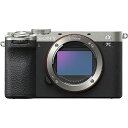

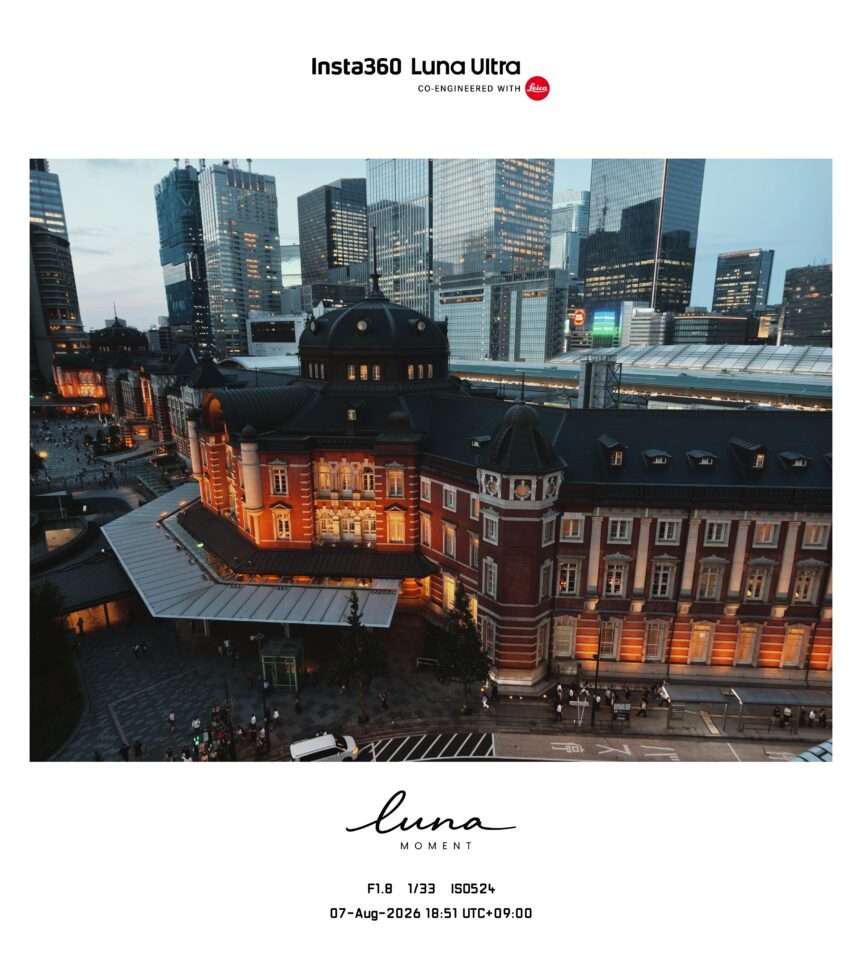
 Leica Chrome。Luna の額縁を使うにはスマホアプリから出力するしかない。
折角 RAW 撮影できるのですから、そこは Lightroom or DaVinci Resolve で追い込みたいところ。

Dolby Vision (HLG)、EV -1。その他は自動。YouTube アクセスで HDR 再生できます。
 なお、スマホアプリからショートムービーに自動で纏めてくれる機能があって便利ですが、
その場合の出力は Rec.709 になっちゃう。もったいない。
  1. 2026年6月15日 22時 []
  2. 4P も後から HLG に対応しましたね。 []
  3. LG OLED TV、MacBook Air、Leitz Phone 3、妻の iPhone、iPad mini…… []

HDR 動画 (HLG) の撮影・編集方法 私的メモ φ(..)

HDR 動画 (HLG) の撮影・編集方法 私的メモ φ(..)

HDR (High Dynamic Range) でホームビデオを撮りたい!

 我が家のデバイスの大半1 が HDR 対応ですので、ホームビデオも HDR で撮るべきでは??と気付きました。冷静に考えますと、うちの息子たちの笑顔の輝度は 1,000 nits あるのに、彼らの可愛さを Rec.709 に押し込む理由がありません

※ここで言う HDR とは「HDR 合成写真」とは別物です。HDR 合成写真については下記の本がオススメPhotomatix Pro の 30% OFF 割引コードが付いてきますので、書籍代の元は取れます。 

目次

HLG or PQ

 HDR 形式として、HLG (Hybrid Log-Gamma) と PQ (Perceptual Quantization) の2種類(超ざっくりです)があります。HLG か PQ のどちらがよいかは諸説ありますが、SONY のカメラで簡単に撮影できる HLG を選びました。理屈上、SDR モニタでもそれなりに見られますし。

 ホームビデオなので Log 撮影のようなカラグレは行いません。できるだけ事後処理を減らし、基本は撮って出しで使います。(一部、簡単な明るさ調整くらいまで。)

カメラ側 (α7C II) HDR 撮影設定 φ(..)

 カメラ側の設定です。使用カメラ:Sony α7C II

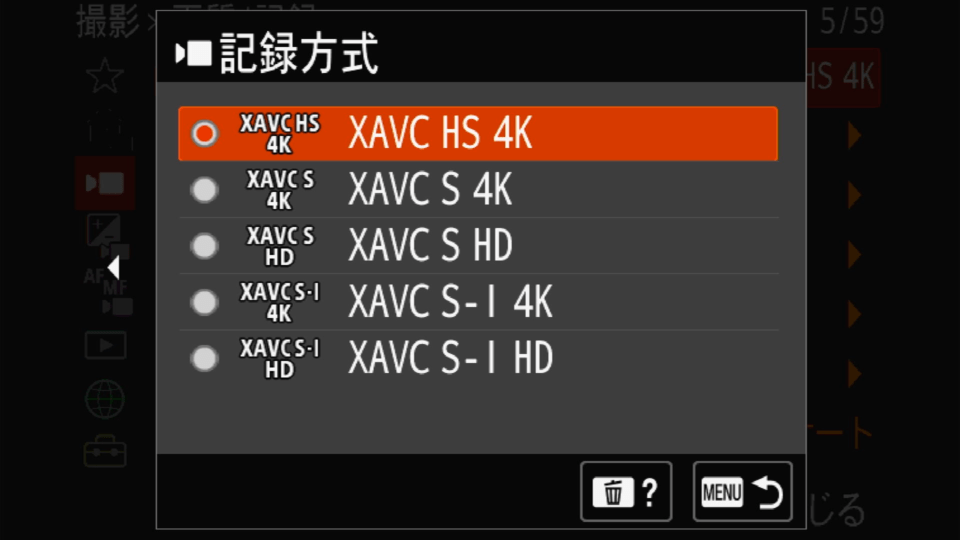
  • 記録方式:XAVC HS 4K (H.265、4K UHD 3840×2160)
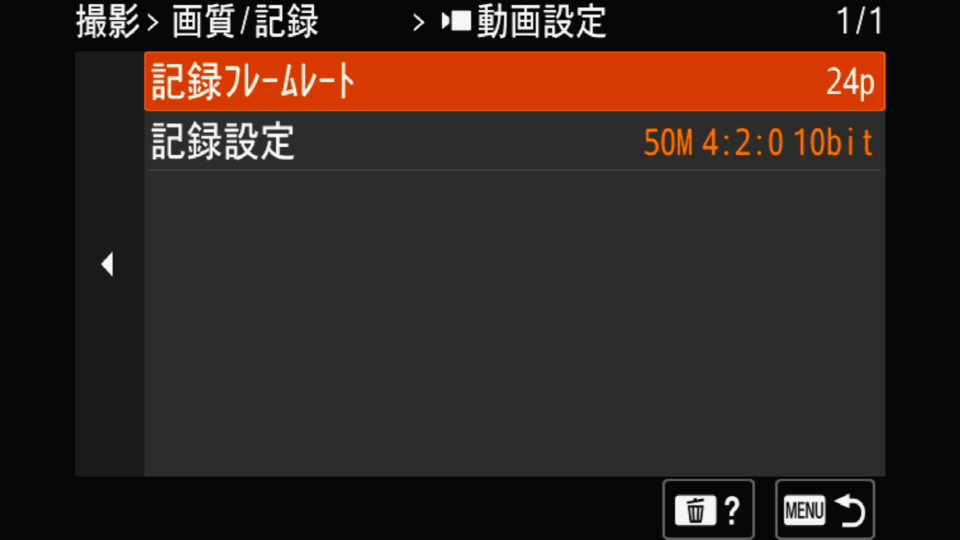
  • フレームレート:24p (23.98 fps) ← H.265 だと 30p を選べず妥協
  • 記録設定:50M 4:2:0 10bit ← 必要最小限の画質設定で。諸説あり
α7II の設定画面。動画記録方式
α7II の設定画面。動画画質/記録設定

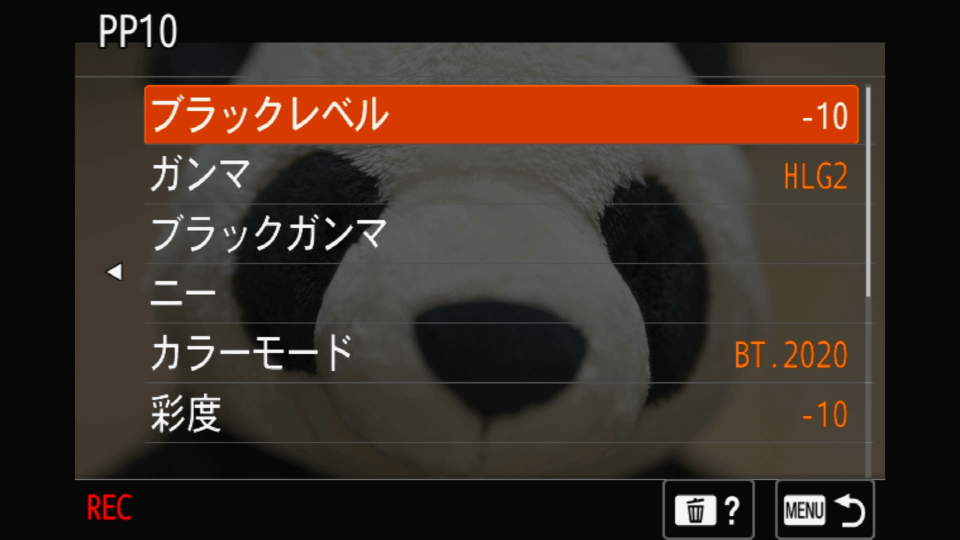
  • ピクチャープロファイル:PP10 (HLG2、BT.2020)
  • 露出:+1.0 ← PP10 (HLG2) だと画面が非常に暗いため、露出 +1.0 で撮影
  • PP10 (HLG2) から3点変更
    •  ブラックレベル:-10
    •  彩度:-10
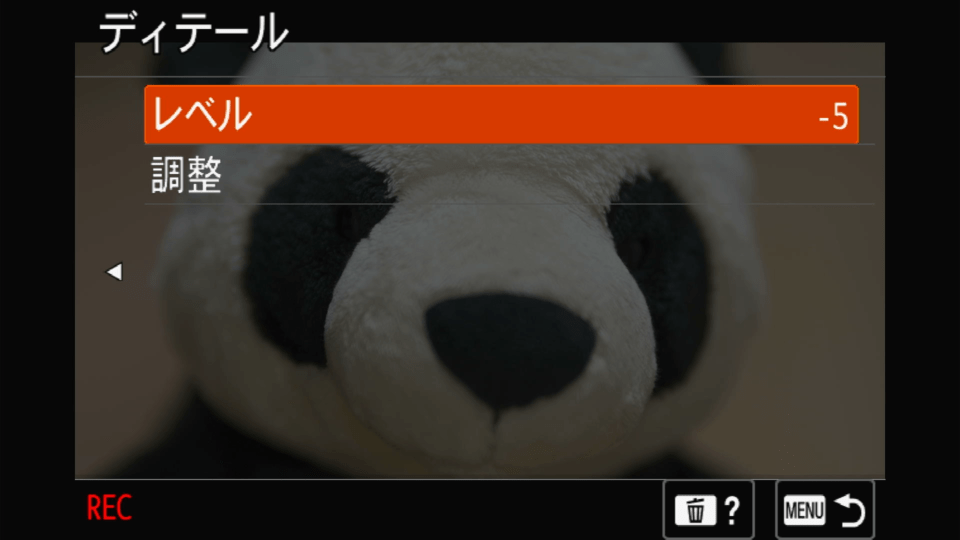
    •  ディテール:-5
α7II の設定画面。ピクチャープロファイル PP10 の調整画面。
α7II の設定画面。ピクチャープロファイル PP10 の調整画面の奥のディテール調整画面

 Sony のカメラでは、ピクチャープロファイルで PP10 (HLG2) を選ぶと HLG で撮影できます。PP10 標準設定のままだと色が好みじゃないので、設定画面からピクチャープロファイルの調整を掛けていきます。

 PP10 で撮ると映像が暗すぎるので、露出は常に +1.0 で撮影。露出を上げた分、暗部に締まりがなくなるのでブラックレベルを -10 暗く、また妙に鮮やかすぎるので彩度も -10 まで落とします。(最終的に PC 上でカラグレする前提なら、いずれもカメラ標準がよさそう。)2

パソコン側 (DaVinci Resolve) HDR 編集設定 φ(..)

 使用 PC:MacBook Air M1 (2020)、動画編集ソフト:DaVinci Resolve Studio
 以下、DaVinci Resolve の設定画面。

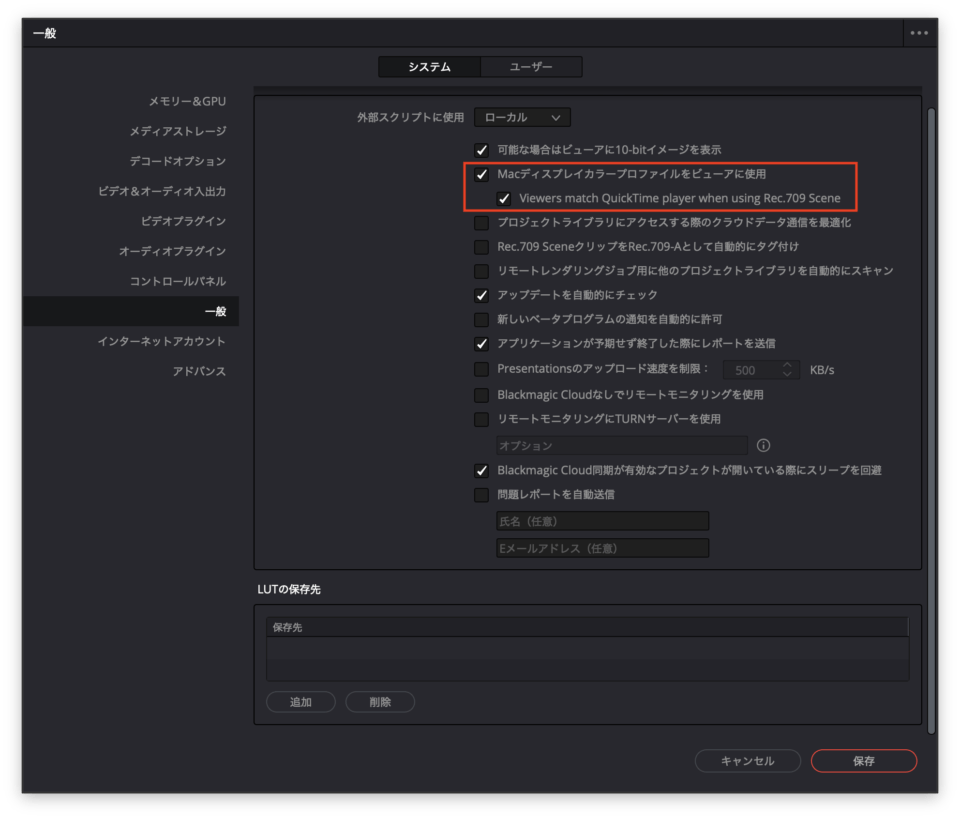
DaVinci Resolve>環境設定…>一般
  • DaVinci Resolve>環境設定…>一般
    • Mac ディスプレイカラープロファイルをビューアに使用:有効 ☑
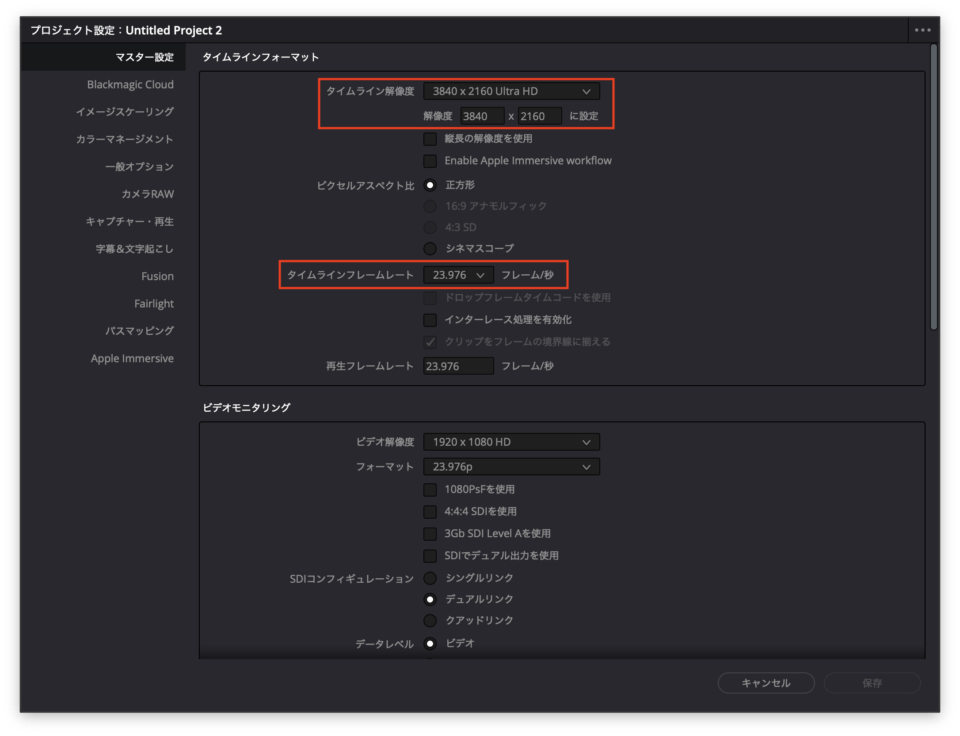
DaVinci Resolve>プロジェクト設定>マスター設定
  • プロジェクト設定>マスター設定
    • タイムライン解像度:3840×2160 UHD ← 4K に変更
    • タイムラインフレームレート:23.976

※それぞれ、カメラの撮影設定に合わせています。
 カメラ側の設定画面は24pですが、実際のフレームレートは 23.98fps

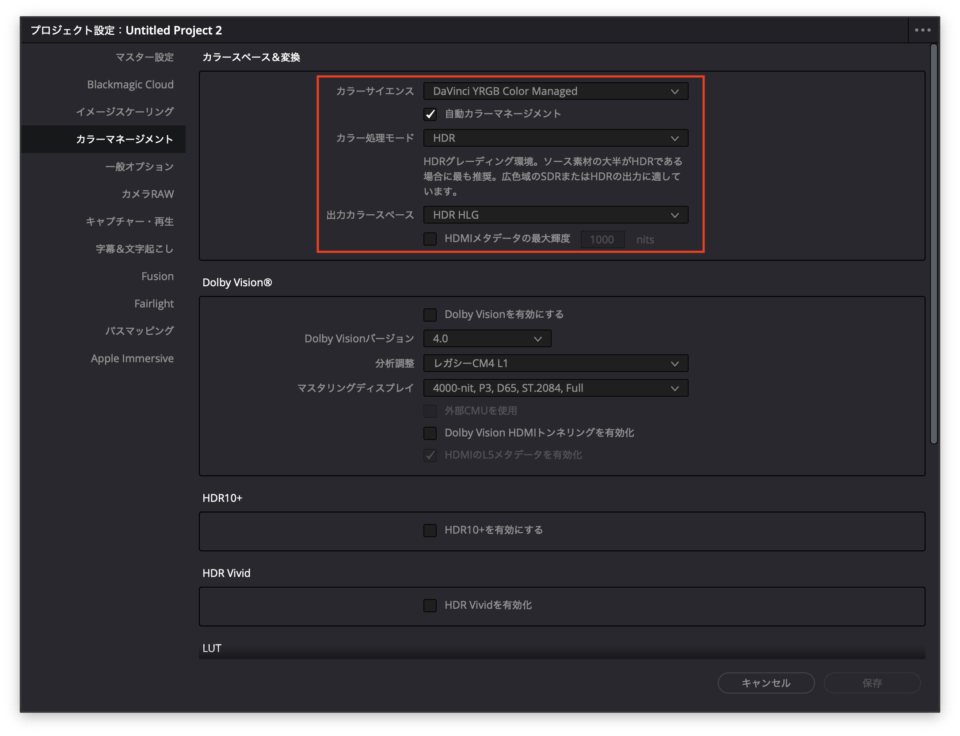
DaVinci Resolve>プロジェクト設定>カラーマネージメント
  • プロジェクト設定>カラーマネージメント
    • カラーサイエンス:DaVinci YRGB Coloer Managed
    • 自動カラーマネージメント:有効 ☑
    • カラー処理モード:HDR
    • 出力カラースペース:HDR HLG

※細かい色編集はしないので、できるだけシンプルな設定に。
 ググると自動カラーマネージメントを使わず細かく設定する方法もたくさん出てきますが、一旦は自動で使います。あくまでもホームビデオですので。

DaVinci Resolve>デリバー>カスタム書き出し
  • デリバー>カスタム書き出し
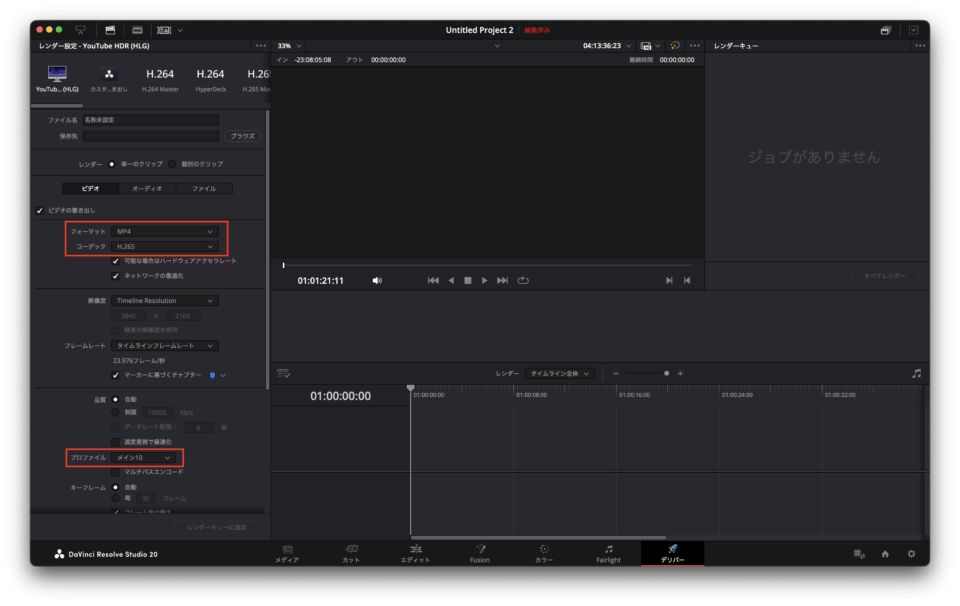
    • フォーマット:MP4
    • コーデック:H.265
    • プロファイル:メイン10 ← 重要!

※プロファイルをメイン10にすることで HDR として書き出せます。

 なお、「YouTubeに直接アップロード」に☑を入れると、そのまま YouTube に投稿できます。便利。その際、「マーカーに基づくチャプター」を有効にしておけば、編集時にタイムライン上にマーカーを適当に打っておくだけでチャプター分けできて便利。

 YouTube にアップした直後の動画は SDR 形式でしか再生できませんが、だいたい24時間待てば HDR 動画として再生できます。

YouTube 向けコンテナメタデータ追加(FFmpeg)

 と、ここまで設定方法をまとめて後はブログ公開するだけにしていたのですが、2026年3月くらいから、YouTube にアップしても HDR 反映されなくなりました。なんでやねん。撮影機材や編集設定は変更していないため、原因を調べたところ、DaVinci Resolve が MP4 コンテナ側に HLG の色メタデータを書いていないことが原因でした。 3

ffprobe で確認すると:

  • 映像ストリーム:HLG 情報あり
  • コンテナ:色メタデータなし → YouTube は SDR 扱い

これを補うため、FFmpeg でコンテナに HLG 情報を追加しました。

ffmpeg -i "input.mp4" \
  -c copy \
  -color_primaries bt2020 \
  -color_trc arib-std-b67 \
  -colorspace bt2020nc \
  "output_HLG.mp4"

 このファイルを YouTube にアップすると、半日ほどで HDR として反映されました。よかった。

コンテナメタデータ追加の環境構築(Homebrew / FFmpeg / Automator)φ(..)

 FFmpegHomebrew 経由)を Mac にインストール。
 Finder 上で対象動画ファイルを右クリックからタグ付けできるよう、Automator に登録しました。

Homebrew〜FFmpeg のインストール

 ターミナルから Homebrew をインストール

/bin/bash -c "$(curl -fsSL https://raw.githubusercontent.com/Homebrew/install/HEAD/install.sh)"

 Path を通す

echo 'eval "$(/opt/homebrew/bin/brew shellenv)"' >> ~/.zprofile
eval "$(/opt/homebrew/bin/brew shellenv)"

 FFmpeg をインストール

brew install ffmpeg

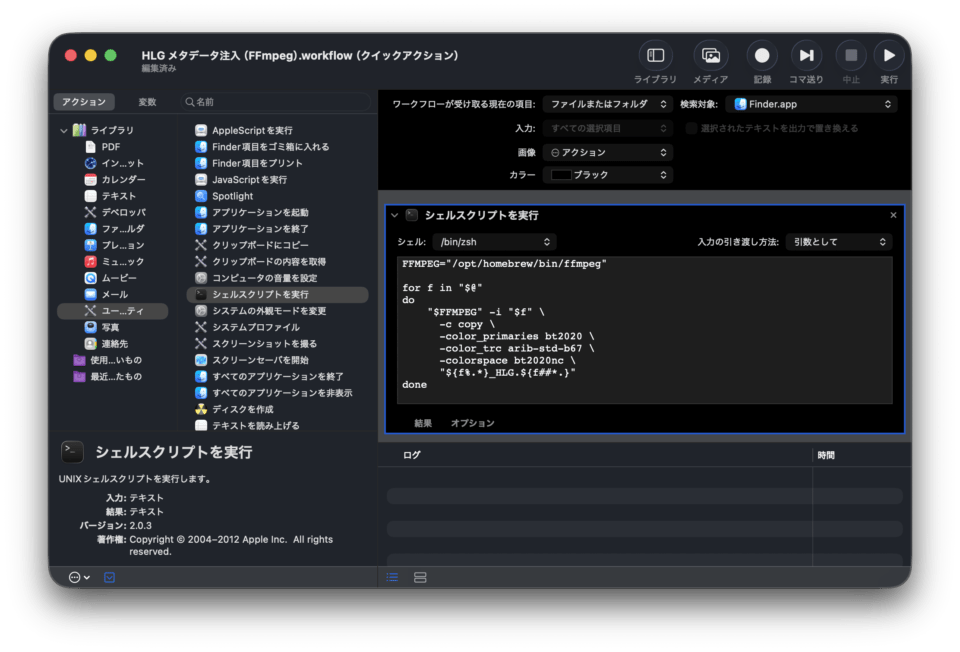
Finder 右クリックからタグ付与設定(Automator)

 右クリックから HLG タグ付与できるように設定

  1. Automator 新規作成 → クイックアクション
  2. ワークフローが受け取る現在の項目:ファイルまたはフォルダ
  3. 検索対象:Finder.app
  4. アクションに「ユーティリティ」→「シェルスクリプトを実行」を追加
  5. シェル: /bin/zsh
  6. 入力の引き渡し方法:引数として
  7. 以下のスクリプトを貼り付けて保存(例:「HLG メタデータ付与(FFmpeg).workflow」
FFMPEG="/opt/homebrew/bin/ffmpeg"

for f in "$@"
do
    "$FFMPEG" -i "$f" \
      -c copy \
      -color_primaries bt2020 \
      -color_trc arib-std-b67 \
      -colorspace bt2020nc \
      "${f%.*}_HLG.${f##*.}"
done

 以上で、一通り HDR で動画撮影&編集&YouTube アップまで可能になります。やっぱり HDR で撮った動画をテレビ画面で観ますと、明暗差や鮮やかさが SDR と段違い。他人の再生環境を考慮する必要のないホームビデオこそ、HDR で撮るべきです。それこそ数十年後は HDR が標準になっている可能性もあるのですから。

参考にしたサイト

  1. LG OLED TV、MacBook Air、Leitz Phone 3、妻の iPhone、iPad mini…… []
  2. Sony PP11 (S-Cinetone) の色味がほんとは好き。それに近づけるよう、眠ための設定に。ディテールも PP11 のデフォルト値に合わせて、少し甘く。 []
  3. DaVinci Resolve 21 Beta でも同様でした。 []