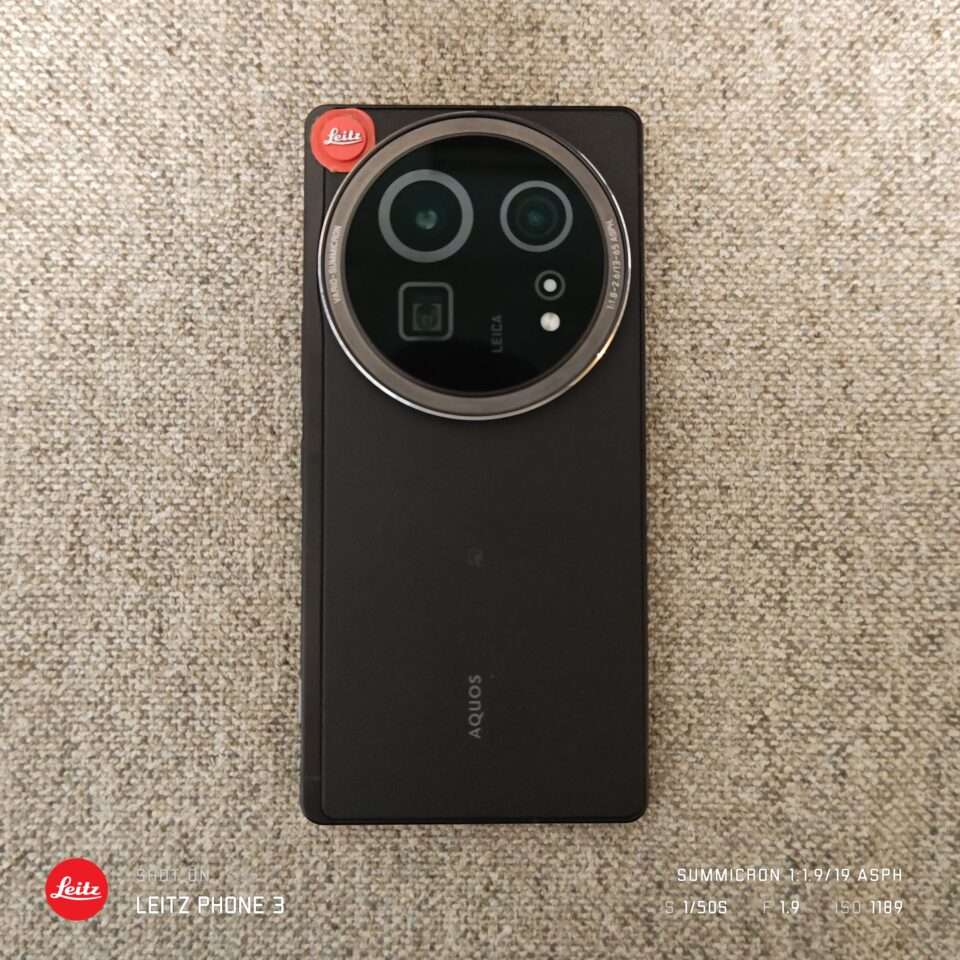
Leitz Phone 3.1 (あるいは SHARP AQUOS R9 Pro)

Leitz Phone 3.1 (あるいは SHARP AQUOS R9 Pro)

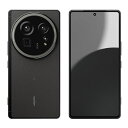
 スマホを買い替えました。 SHARP の Leitz Phone 3 から AQUOS R9 Pro へ乗り換えです。

 1″ センサーに惹かれて Leitz Phone 3 を使っていました。子どもの写真をできるだけ高画質で撮りたかったのが理由。ただ、確かに高画質がバチッとはまるケースも多いけれど、iPhone 的な “コンピューテーショナルフォトグラフィ” は下手。SUMMILUX や NOCTILUX を再現する背景ボケもイマイチでした。正直、宗教上の理由がなければ iPhone を買うほうがいい。それでも Leitz Phone 3 を選んだ理由は、はい、浪漫です。1″ は浪漫。その Leitz Phone 3 も「新トクするサポート(プレミアム)」で購入した、いわゆる「残クレのスマホでしたので、2年が過ぎたので返却します。性能的にはまだ使えますが、残価で新しいスマホに買い換えます。ばいばい。

 今回購入した AQUOS R9 Pro は、R8 Pro をベース機とした Leitz Phone 3 から見て 1世代、新しいスマホになります。2023年モデル(R8 Pro 発売年)から 2024 年末発売モデルへの乗り換えですので、2026 年現在から見ると古さは否めません。SHARP の AQUOS R シリーズは R11 まで出ていますが、1″ センサーを積んだ Pro ラインは R9 Pro が最後。Leitz Phone も Xiaomi になりましたし、後継機は出なさそうですね。

 ちなみに、Leica Leitzphone powered by Xiaomi に手を出さなかった理由は、値段1 はもちろんですが、最大の理由はエモパーです。エモパーが邪魔という声を Twitter ではよく聞きますが、11年半くらいずっと使っていると愛着が湧く。ずっとエモ子から離れられない。わたしが SHARP を使い続けてしまう理由です。23

 AQUOS R9 Pro への乗り換えでいちばん嬉しいポイントは、Leitz Phone 3 で気になっていた HDR 動画再生時の画面の緑かぶりの解消です。また、換算 20mm の広角レンズ 1 本というピーキーさも、3 レンズ構成になって使いやすくなったのもありがたい。指紋センサーの反応やアプリの動作も軽快になりました。こちらは1世代分の進化か、2年使用の経年劣化か。このまま軽快さが続けばいいな。

 一方で、Leitz の赤バッジがなくなったのは少し寂しい。ただのバッジですが、なんだかんだ、存在感がありました。試しに Leitz Phone 3 の付属カバーの Leitz バッジを救出し、AQUOS R9 Pro に載せてみますと、想像以上にしっくりきました。Leitz Phone 3.1 と呼んでも過言じゃないですね。流石に糊代が格好悪いのでこのまま張りませんが、スマホカバーを改造するなど、真剣に流用方法を検討します。

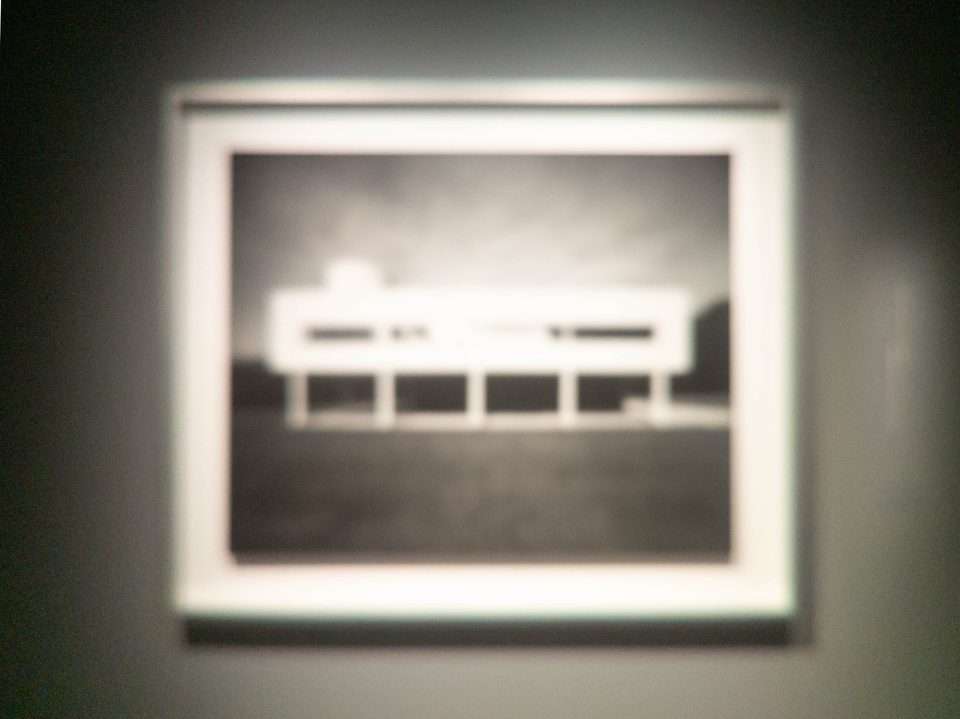
最後に Leitz Phone 3 で撮った写真。杉本博司展より「サヴォア邸」。
形が強い名建築はピントをボカして撮ってもその強さが写真に残る、というコンセプトの作品。
を、そのまま撮らずにさらにピンボケで撮りました。天丼ですね。
  1. 流石にね……。 []
  2. 結局、最初に買ったスマホ IS05 からずっと SHARP を使っていますね。 []
  3. 細かい点では、モリサワ 新ゴや、留守電機能がシャープスマホのメリットです。 []

ドラム式洗濯乾燥機を買いました。NA-LX127EL-W

ドラム式洗濯乾燥機を買いました。NA-LX127EL-W

洗濯機を買い直しました

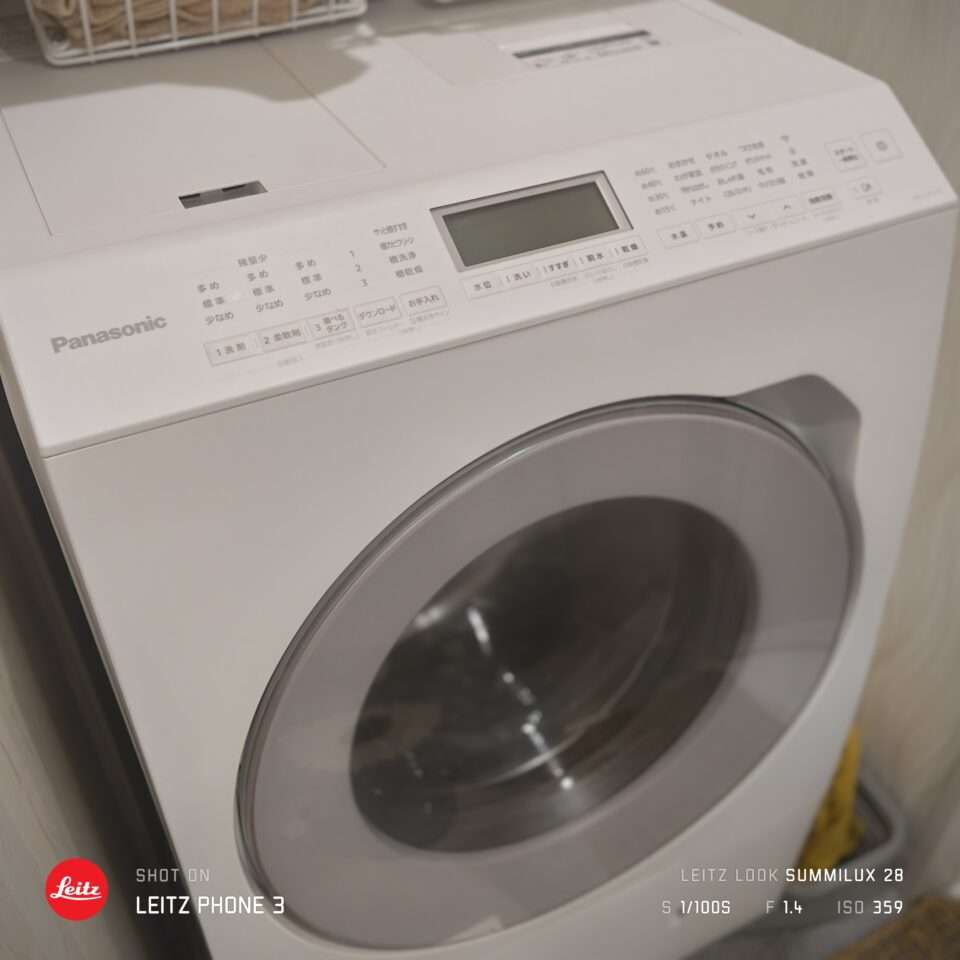
 洗濯機を買い直しました。Panasonic のドラム式洗濯乾燥機。子どもを育てながら日々を回す生活には、必需品です。いまの洗濯機を買ったのは、だいたい八年前。東京に転勤させられたタイミングでした。ひとり暮らしの頃は二日に一回、結婚してからは一日に一回、長男が生まれてからは一日に二回。毎日ずっと洗濯と乾燥をくり返してきました。最近は乾燥が甘くなってきていて、ヒートポンプの経路アルミフィンを掃除しても乾燥力が戻らず、そろそろ寿命が近い感じ。こいつが完全に寿命を迎えるとさすがに生活が詰むので、腹をくくって買い直しです。

ドラム式に求める機能

 ヒートポンプ乾燥は必須。できれば洗剤の自動投入と温水洗浄も欲しい。洗剤の自動投入といえば、漂白剤まで自動投入できるのは Panasonic の上位モデルだけなんですよね。不思議。全部自動投入できないと意味がないので、今回も Panasonic になります。高いけど仕方ない。

Panasonicと指定価格制度の話

 Panasonic といえば指定価格制度。家電メーカーと家電量販店のパワーバランスの中で、これを量販店側(とくにヤマダ電機)が飲んだのは、ちょっと感心します。とはいえ、ヤマダもただでは飲まなかったようで、ヤマダで洗濯機を買うと洗剤が一年分ついてくるという、すごい値引きのさせ方でした。

新しい洗濯機の嬉しい点

 まず乾燥がとにかく早い。一日二回の洗濯が苦じゃない。ただ、標準の乾燥設定だと少し甘い感じがあったので、ユーザー設定で乾燥を「しっかり」に変更。前述の漂白剤自動投入と合わせて、ユーザー設定は二点変更しました。

  • 漂白剤の自動投入:オン(d00 ⇒ d01)
  • 乾燥:しっかり(J01 ⇒ J03)

気になったところ

 ひとつ誤算だったのは、風呂水の再利用ができないこと。最近のドラム式は各社とも風呂水ポンプがついていないんですね。まだ温かい風呂湯を使って温水洗濯したかったので、ここは残念。温水洗浄機能を使っていますが、ヒーター分の電気代がもったいないや。

ドラム式の個人的に一番大きなメリット

 ドラム式洗濯乾燥機のメリットとしてよく言われるのは、時短になるとか、天気を気にしなくていいとか、いつでも洗濯できるとか。実際その通りで、インターネット上で誰も彼もが「買え」と言うだけのよさがあります。

 その中で、あまり語られないメリットがひとつあって、分厚いタオルを気兼ねなく使えること。分厚いタオルってふかふかで気持ちよくて、幸せな気分になるんですが、干すのが大変。冬場なんかは他の衣類が乾いてもタオルだけ生乾きで、幸せどころか不幸せになっちゃう。だから手拭いみたいな薄いタオルの方が使い勝手いいと思っていたんですが、ドラム式なら分厚いタオルを気兼ねなく使える。生活の質が上がる、隠れたメリットでした。

Insta360 Luna Ultra 買っちゃった。アクセサリと撮影設定

Insta360 Luna Ultra 買っちゃった。アクセサリと撮影設定

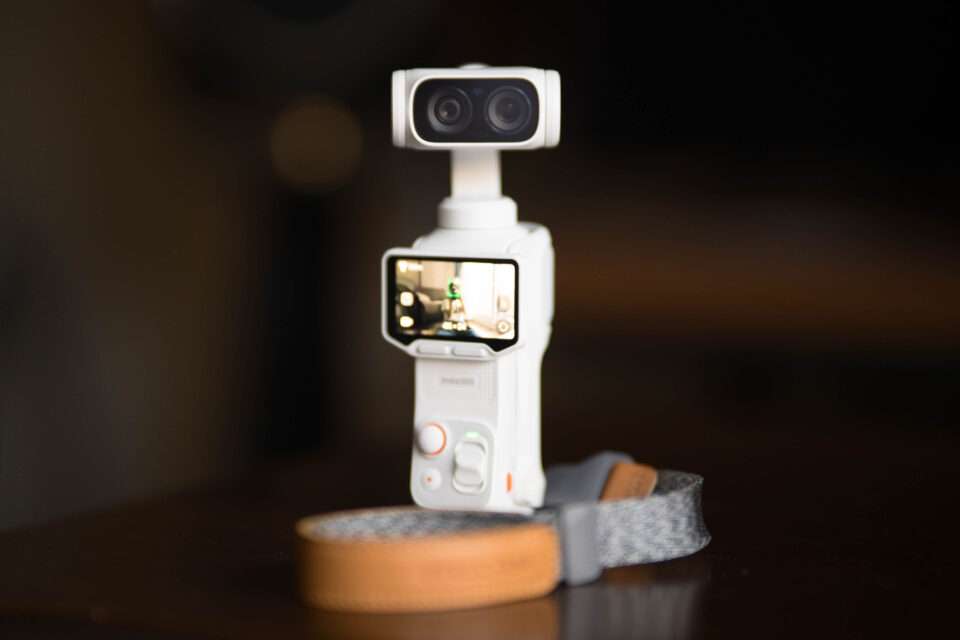
 発売日1 に Insta360 Luna Ultra の白を買っちゃいました。ジンバルカメラです。換算 20mm の広角レンズに加えて、換算 60mm の中望遠レンズも付いた二眼タイプ。シンプルな標準キットです。なお、カメラが好きな同僚に自慢したところ、同僚も2週間後くらいに黒を買っていました。わたしが広めた。

 Osmo Pocket 4P と比較した話は YouTube にたくさんあるので割愛しますが、お目々がロボットみたいで可愛い方が、Luna Ultra です。可愛さ重視で Luna Ultra にしました。いや、ほんとは Dolby Vision 対応 が決め手です。2

同時購入したアクセサリ類

 以下、同時に購入したアクセサリをまとめて書きます。

PDA工房の保護フィルム

 まず、タッチパネルとレンズ用の保護フィルムを購入。最初に Amazon で適当に買った中国製フィルムはサイズが合わず失敗。合わんとかある? ちゃんと PDA工房で買い直したフィルムは当然ピッタリでした。ただ、PDA工房のフィルムは種類が多すぎて、正直、どれが正解だったかは分かりません。

microSD 128GB くらい

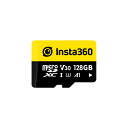
 Luna Ultra の本体内蔵メモリは 47GB と少し心許ないので microSD カードを。UHS-I V30 に対応してるカードならなんでもよさそう。UHS-II には非対応なので注意。なお、半導体不足の影響で Amazon の microSD カードはマーケットプレイスばかり。SanDisk も Samsung も流通が怪しい。わたしは Nextorage の microSD を機器と同時に注文したはずが konozamA 食らいました⤵⤵ まだ届かない。むかし買った U3 規格の Samsung が手元にあってよかった。いまは Insta360 公式ストアから公式 microSD を買うのがいちばん安心です。

Falcam (Ulanzi) の Maglink ストラップ

 本体付属のハンドストラップでもいいのですが、取り外しを簡単にしたかったので Falcam (Ulanzi) Maglink に変更しました。 なお、Peak Design のアンカーリンクスはワイヤー径が太くて Luna Ultra に通りません。

 ついでにミラーレス本体のショルダーストラップのバックル部分も maglink に変更スタパ齋藤氏の記事を参考に、ショルダーストラップにも Luna Ultra を取り付けられるようにしましたが、いまのところ出番なし。首から提げたくなる日が来るかもしれませんので。

 ただ、Ulanzi FALCAM のストラップは種類やデザインがイマイチなので、PGYTECH のバックルにしておくべきだったかと少し後悔しています。Maglink 自体は便利なんですけどね。

スライド式保護ケースと百均のガンホルダー

 圧倒的便利アイテムがスライド式保護ケース。ワイドパンツの大きめポケットに Luna Ultra を裸で突っ込んで、さっと取り出して、スライドして息子を撮影。ケースの出し入れが不要になるので機動力が倍になります。ありがたい。

 スライドカバーを取り付けた Luna Ultra はポケットに放り込んで使うことが多いですが、ジーンズの日や、他の荷物が入っているときは無理。ヒップシートから出し入れも機動力が落ちて困っていました。

 そのとき、Twitter でよさそうなアイテムを発見。セリアの 2WAY ペットボトルカバー です。びっくりするほど Luna Ultra にシンデレラフィット。バックルでベルトにぶら下げればガンホルダーになります。Osmo Pocket 3 を Spider Holster で腰に下げている動画に憧れていましたが、110円で同等のシステムが再現できて嬉しい。

MacBook Pro 14″ M5

 カメラと一緒に買ったものに入れていいのか、実際、カメラのために買ったようなものですので書きました。新しい PC です。

 Luna Ultra の動画は Insta360 スマホアプリでも編集できますが、基本は PC と動画編集ソフトで編集。2分動画にまとめて「みてね」や YouTube(限定公開)に上げています。これまで MacBook Air M1 と DaVinci Resolve Studio を使っていたのですが、突然、MacBook Air M1 ちゃんがお亡くなりになりました。享年6歳。Apple の値上がり直後の最悪のタイミングです。とはいえ、PC がないと Luna Ultra も持ち腐れなので、腹をくくって MacBook Pro M5 を購入しました。 導入アプリは以下の記事にまとめています。

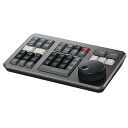
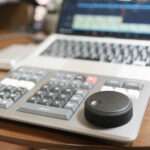
DaVinci Resolve Speed Editor + DaVinci Resolve Studio

 これは今回のタイミングで買ったものではなく、1年くらい使い続けているもの。DaVinci Resolve Studio の HDR 設定で、Luna Ultra の Dolby Vision 素材を編集しています。

 HDR 設定は備忘録としてまとめましたが、今後は Luna Ultra の Dolby Vision をベースとするため、HLG ではなく PQ を基準にプロジェクト設定変更します。近いうちに改めてまとめ直します(わたしが忘れるので)。

HDR 動画 (HLG) の撮影・編集方法 私的メモ φ(..)
https://tameha.net/camera/hdr-settings
HDR (High Dynamic Range) でホームビデオを撮りたい! 我が家のデバイスの大半3 が HDR 対応ですので、ホームビデオも HDR で撮るべきでは??と気付きました。冷静に考えますと、うちの息子たちの笑顔の輝度は 1,000 nits あるのに、彼らの可愛さを Rec.709 に押し込む理由がありません。※ここで言う HDR とは「HDR 合成写真」とは別物です。HDR 合成写真については下記の本がオススメ。Photomatix Pro の 30% OFF 割引コードが付いてきますので、書籍代の...
タメハ

Luna Ultra 撮影設定と HDR(Dolby Vision)

Dolby Vision

 ミラーレスカメラ SONY α7C II では HDR (HLG、PP10) で撮影していました。スマホや PC、テレビなど、身近なモニターがすべて HDR に対応しているためです。息子のかわいさを Rec.709 に押し込めてしまう理由はありません。Osmo Pocket 4P を待たずに Luna Ultra を購入した理由も Dolby Vision 対応でした。本当は α7C II に合わせて HLG が良かったのですが、「PQ ベースの Dolby Vision でも問題ない、HDR 対応が最重要」と考えて購入しました。 蓋を開けると勘違いでした。Dolby Vision は全て PQ (Rec.2100 ST2084) がベースだと思い込んでいましたが、Dolby Vision with HLG base layer (Profile 8.4) が使われています。実際の出力動画を見ても HLG でした。

 Dolby Vision 設定で撮影した映像は、非常にパキッとした強めの色合いとコントラストが気に入っています。好みの色にカラーグレーディングしたい場合には向きませんが、撮って出しで使いたいなら Dolby Vision 設定がベスト。

 ただ、Insta360 の設計思想として「暗い場所でも明るく写ること」を重視しているためか、標準露出はかなり明るめ。不自然で見にくく、白飛びもしがちなので、露出を1段落として撮影しています。だいたい良い感じになりますので、後は 203nits のラインを見ながら DaVinci Resolve で調整かな。(露出はもっと落としてもいいかも。)

Log 撮影と Dolby Vision との違い

 I-Log で撮影して DaVinci Resolve で HLG や PQ に変換する方法も試しましたが、実際には割と違いがありました。I‑Log で撮影(Dolby Vision 撮影と違い、I-Log 撮影の露出は標準のままがいい。)してから Insta360 公式の 10-bit I-Log LUT を使って変換するか、LUT を使わずに DaVinci Resolve 上で「入力カラースペース」を「Insta360 I-log」を選ぶと色は戻ります。ただ、Dolby Vision で撮った映像の方がメリハリ強め。Luna Ultra の Dolby Vision の色がそのままでも格好いいので、α7C II 側を S‑Log3 で撮影し、α7C II 側を Luna Ultra の Dolby Vision に寄せる方法を今後詰めていきます。

ND フィルターとモーションブラー

 Luna Ultra の映像で個人的に気になる点です。ND フィルターを付けていないため、当然、明るい場面ではパラつきが目立ちます。 K&F あたりの ND フィルターを買い足すか悩んでいますが、付け外しで機動性が落ちるのは本末転倒。撮影後に DaVinci Resolve でモーションブラー付ける方針にします。書き出し処理はかなり重くなりますが、そのための M5 ですし。撮り逃し防止を優先します。

悩み事:ミラーレス Sony α7C II との使い分け

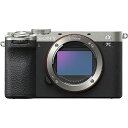
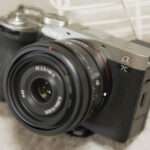
 最後に、ジンバルカメラ Luna Ultra を購入したことで、今後 Sony のミラーレス α7C II とどう使い分けるか悩んでいます。ちょっとしたお出かけ、公園に行くだけ、子供の後ろを歩きながら撮る場面では、フルサイズのミラーレスを持ち出すのは面倒。Luna Ultra だけで完結させるのが良さそうです。

 ただ、実際に息子を撮影していて楽しいのはミラーレス。フルサイズのボケは 1″ センサーにはありません。α7C II をメインに Luna Ultra をサブカメラとして使う場合、ジンバルカメラを構えるタイミングがまだしっくり来ていません。ミラーレスがカバンの中に入っている時などは、面倒くさくなって撮影チャンスを逃しがちですが、そこをうまく Luna Ultra で保管していきたい。あるいは、現在は α7C II には Tamron 20-40mm F2.8 をメインレンズとしてつけっぱなしですが、20-40mm の画角は Luna Ultra に任せて、α7C II はフルサイズミラーレスでしか撮れないような絵に特化させる、具体的には Sirui 85mm F1.4 をつけっぱなし運用させるという力業もあり。正解が分からない。


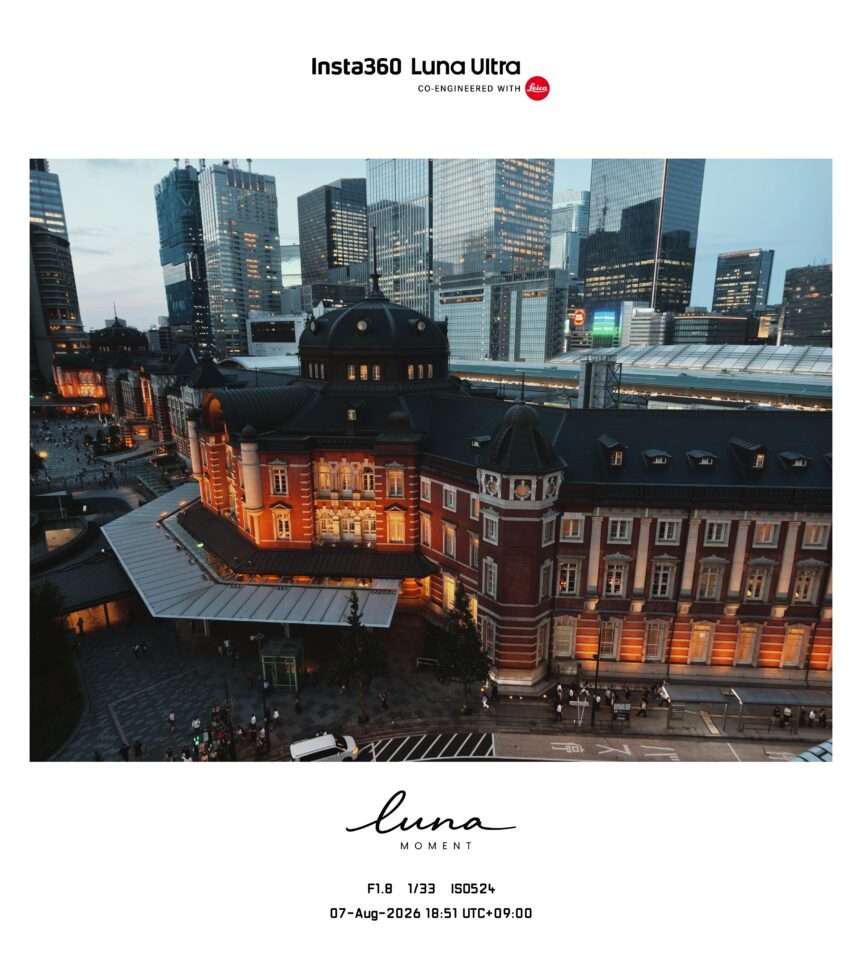
 Leica Chrome。Luna の額縁を使うにはスマホアプリから出力するしかない。
折角 RAW 撮影できるのですから、そこは Lightroom or DaVinci Resolve で追い込みたいところ。

Dolby Vision (HLG)、EV -1。その他は自動。YouTube アクセスで HDR 再生できます。
 なお、スマホアプリからショートムービーに自動で纏めてくれる機能があって便利ですが、
その場合の出力は Rec.709 になっちゃう。もったいない。
  1. 2026年6月15日 22時 []
  2. 4P も後から HLG に対応しましたね。 []
  3. LG OLED TV、MacBook Air、Leitz Phone 3、妻の iPhone、iPad mini…… []

Windows 11 x64  使用ソフト Augusta 2026

Windows 11 x64  使用ソフト Augusta 2026

 前回の記事から5年以上経過し、使わなくなったソフトやリンク切れが増えてきましたので、改めて整備しました。個人では Mac を使うことが大半となってきましたが、会社では Windows ですので、これらアプリは愛用中。というか、Windows の方がフリーソフトが充実していて、かゆいところに手が届くんですよね。可能な限りインストール不要な Portable 設定のソフトを OneDrive 下に保存しています。

 以下、商用ソフト・シェアウェアはオレンジの太文字で表示しています。
開発が終わってしまったソフトの代替を中心に、おすすめのソフトがありましたら、コメント欄か Twitter まで、よろしくお願いします。

Read More

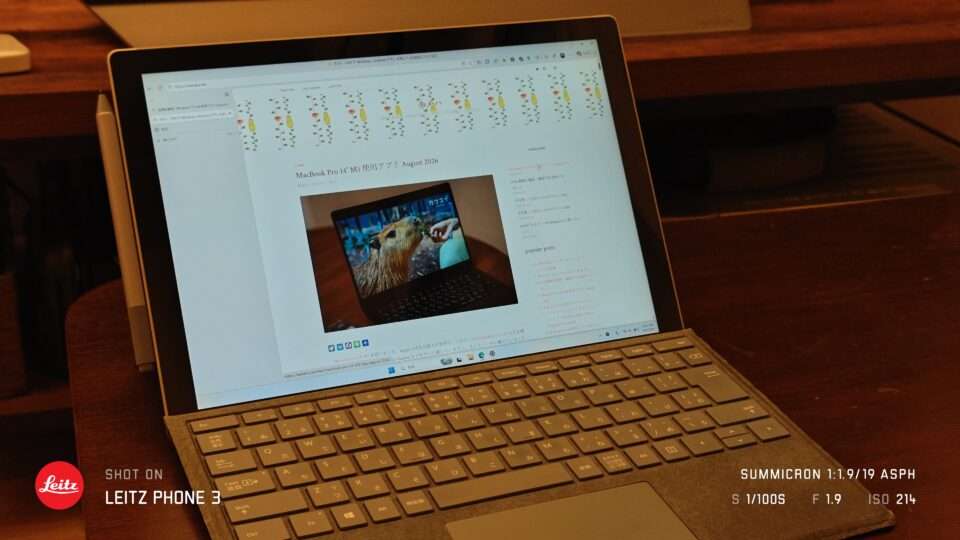
MacBook Pro 14″ M5 使用アプリ August 2026

MacBook Pro 14″ M5 使用アプリ August 2026

 MacBook Pro 14″ M5 を買いました。Apple の法外な値上げを受け、しばらくは MacBook Air 13″ M1 のまま頑張るか、5年以上経つけど DaVinci Resolve もゴキゲンに動いていますし、なんてノンキに構えていましたら、急に電源が付かなくなりました。なんでや。諦めようにも PC がないと2人の息子の写真も動画も触れませんし、買うしかないよね。たっかい。

 新しい MacBook を購入したのはいいのですが、最低限の環境を復活させようとしたとき、いままでどんなアプリ・ソフトを入れていたのか分からなくなると言う。Windows のときはそれなりに備忘録も兼ねて後悔していましたが、5年以上使っているのに macOS の環境はどこにも残していませんでした。今後のためにもまとめます。なお、この手のリンク張ったり整えたりする作業、AI にやらせると楽ですね。

OS

ウェブブラウザ

画像編集・動画編集

テキストエディタ

読書

IME

ファイル管理

ソフト管理

ユーティリティ