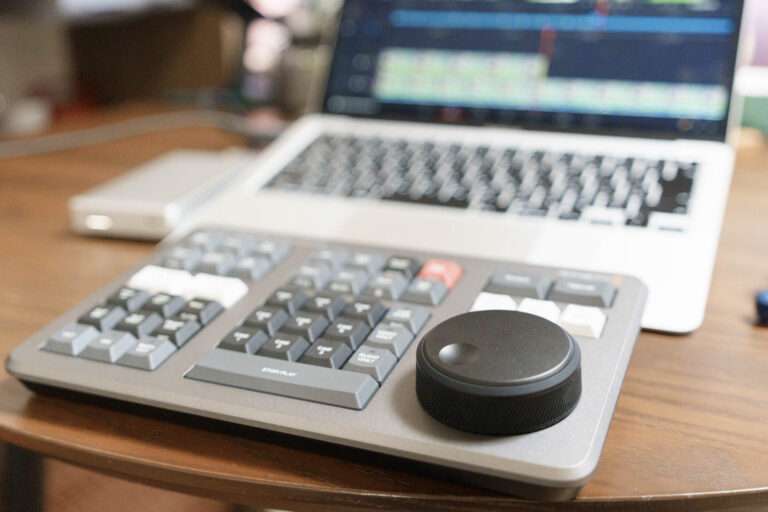
HDR 動画 (HLG) の撮影・編集方法 私的メモ φ(..)

HDR 動画 (HLG) の撮影・編集方法 私的メモ φ(..)

HDR (High Dynamic Range) でホームビデオを撮りたい!

 我が家のデバイスの大半1 が HDR 対応ですので、ホームビデオも HDR で撮るべきでは??と気付きました。冷静に考えますと、うちの息子たちの笑顔の輝度は 1,000 nits あるのに、彼らの可愛さを Rec.709 に押し込む理由がありません。

※ここで言う HDR とは「HDR 合成写真」とは別物です。HDR 合成写真については下記の本がオススメ。Photomatix Pro の 30% OFF 割引コードが付いてきますので、書籍代の元は取れます。 

目次

HLG or PQ

 HDR 形式として、HLG (Hybrid Log-Gamma) と PQ (Perceptual Quantization) の2種類(超ざっくりです)があります。HLG か PQ のどちらがよいかは諸説ありますが、SONY のカメラで簡単に撮影できる HLG を選びました。理屈上、SDR モニタでもそれなりに見られますし。

 ホームビデオなので Log 撮影のようなカラグレは行いません。できるだけ事後処理を減らし、基本は撮って出しで使います。(一部、簡単な明るさ調整くらいまで。)

カメラ側 (α7C II) HDR 撮影設定 φ(..)

 カメラ側の設定です。使用カメラ:Sony α7C II

  • 記録方式:XAVC HS 4K (H.265、4K UHD 3840×2160)
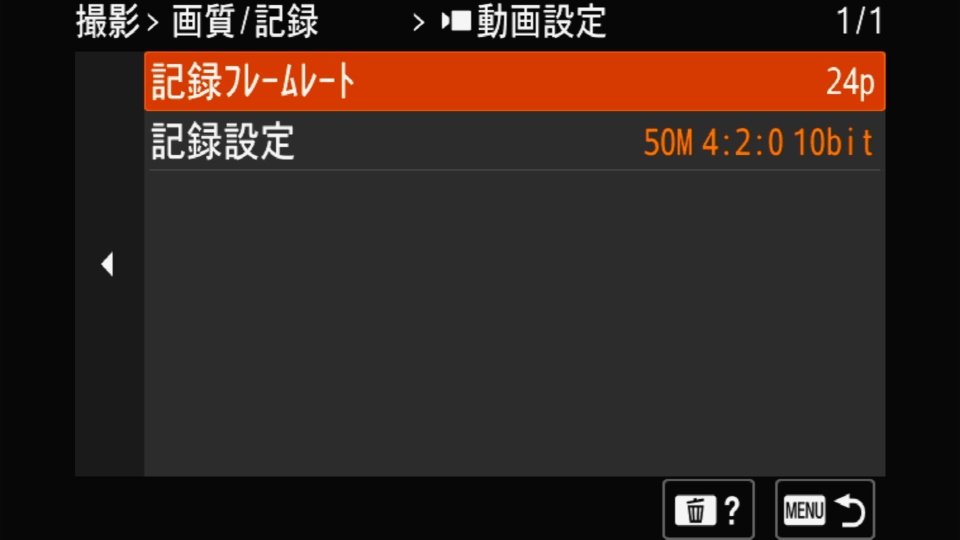
  • フレームレート:24p (23.98 fps) ← H.265 だと 30p を選べず妥協
  • 記録設定:50M 4:2:0 10bit ← 必要最小限の画質設定で。諸説あり
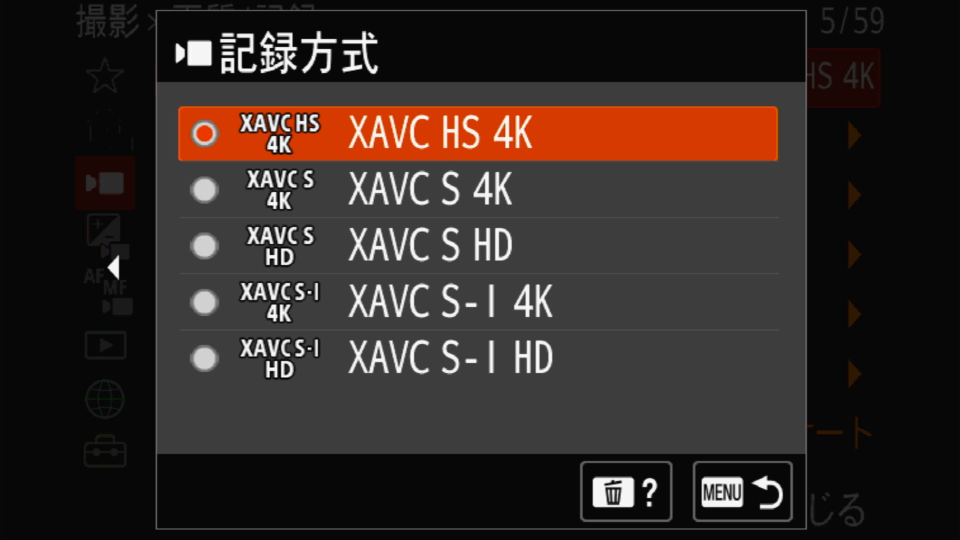
α7II の設定画面。動画記録方式
α7II の設定画面。動画画質/記録設定

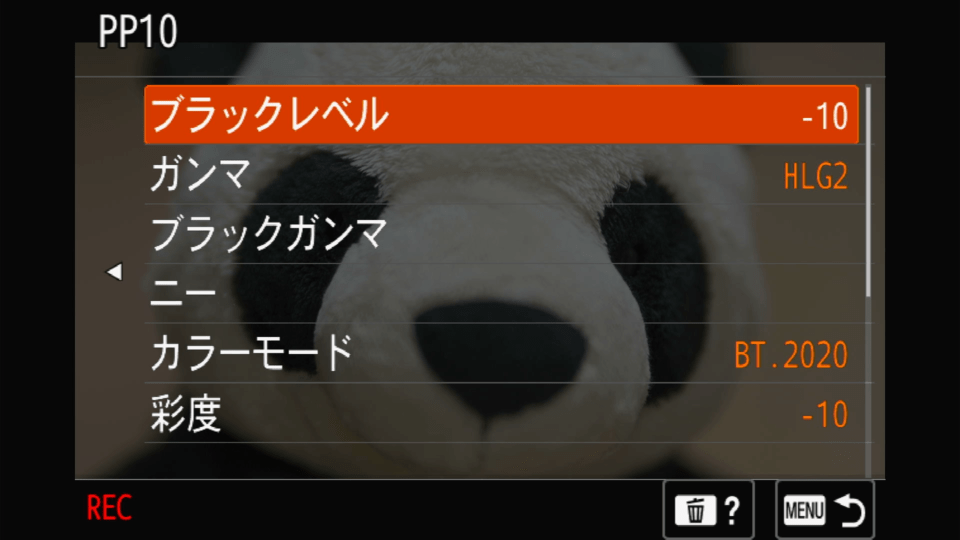
  • ピクチャープロファイル:PP10 (HLG2、BT.2020)
  • 露出:+1.0 ← PP10 (HLG2) だと画面が非常に暗いため、露出 +1.0 で撮影
  • PP10 (HLG2) から3点変更
    •  ブラックレベル:-10
    •  彩度:-10
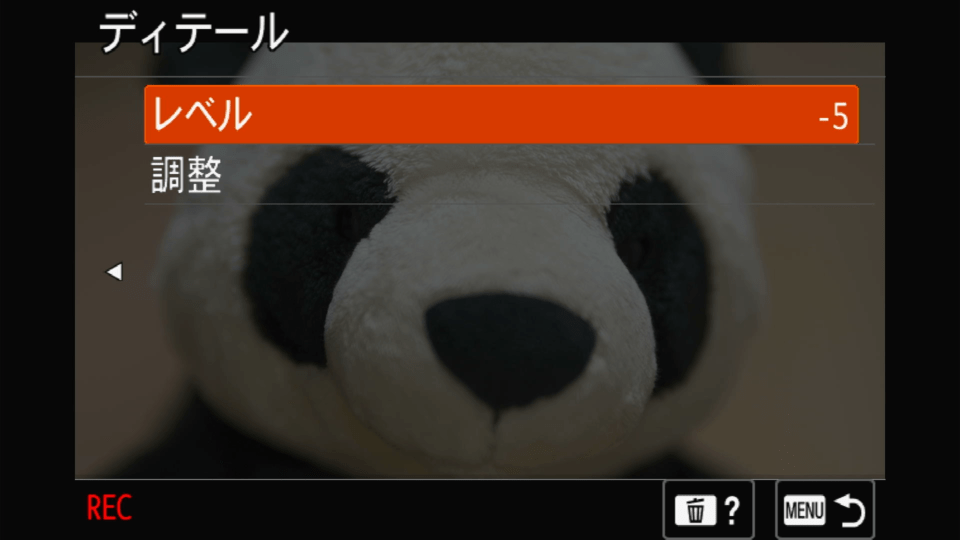
    •  ディテール:-5
α7II の設定画面。ピクチャープロファイル PP10 の調整画面。
α7II の設定画面。ピクチャープロファイル PP10 の調整画面の奥のディテール調整画面

 Sony のカメラでは、ピクチャープロファイルで PP10 (HLG2) を選ぶと HLG で撮影できます。PP10 標準設定のままだと色が好みじゃないので、設定画面からピクチャープロファイルの調整を掛けていきます。

 PP10 で撮ると映像が暗すぎるので、露出は常に +1.0 で撮影。露出を上げた分、暗部に締まりがなくなるのでブラックレベルを -10 暗く、また妙に鮮やかすぎるので彩度も -10 まで落とします。(最終的に PC 上でカラグレする前提なら、いずれもカメラ標準がよさそう。)2

パソコン側 (DaVinci Resolve) HDR 編集設定 φ(..)

 使用 PC:MacBook Air M1 (2020)、動画編集ソフト:DaVinci Resolve Studio
 以下、DaVinci Resolve の設定画面。
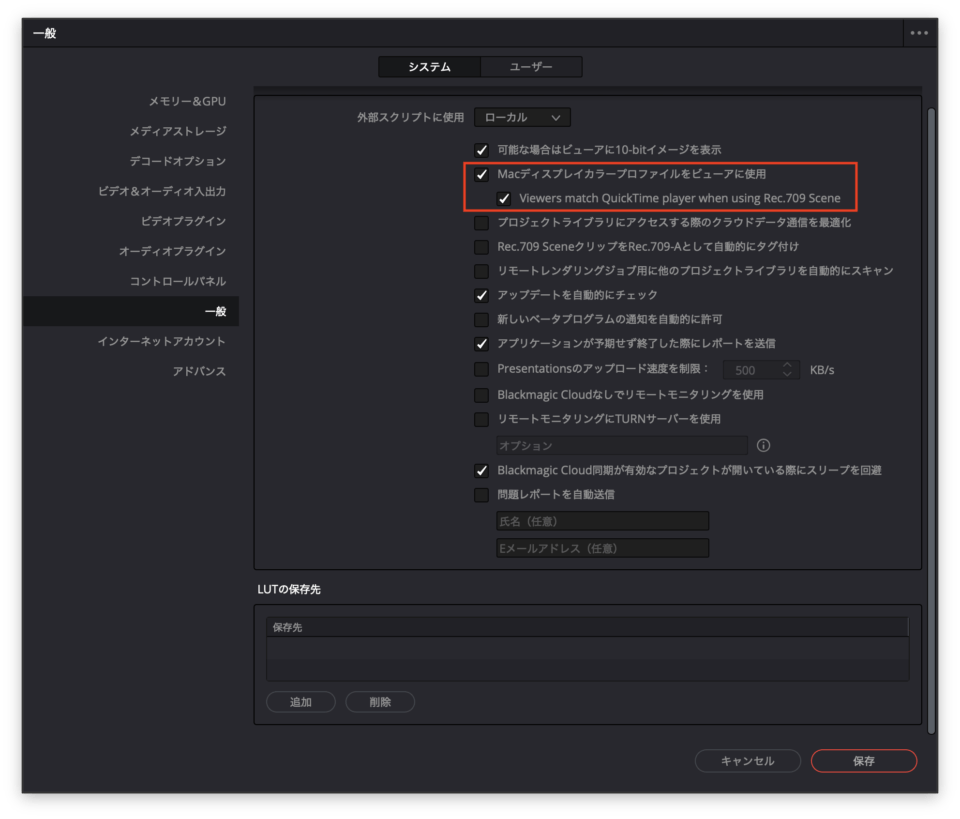
DaVinci Resolve>環境設定…>一般
  • DaVinci Resolve>環境設定…>一般
    • Mac ディスプレイカラープロファイルをビューアに使用:有効 ☑
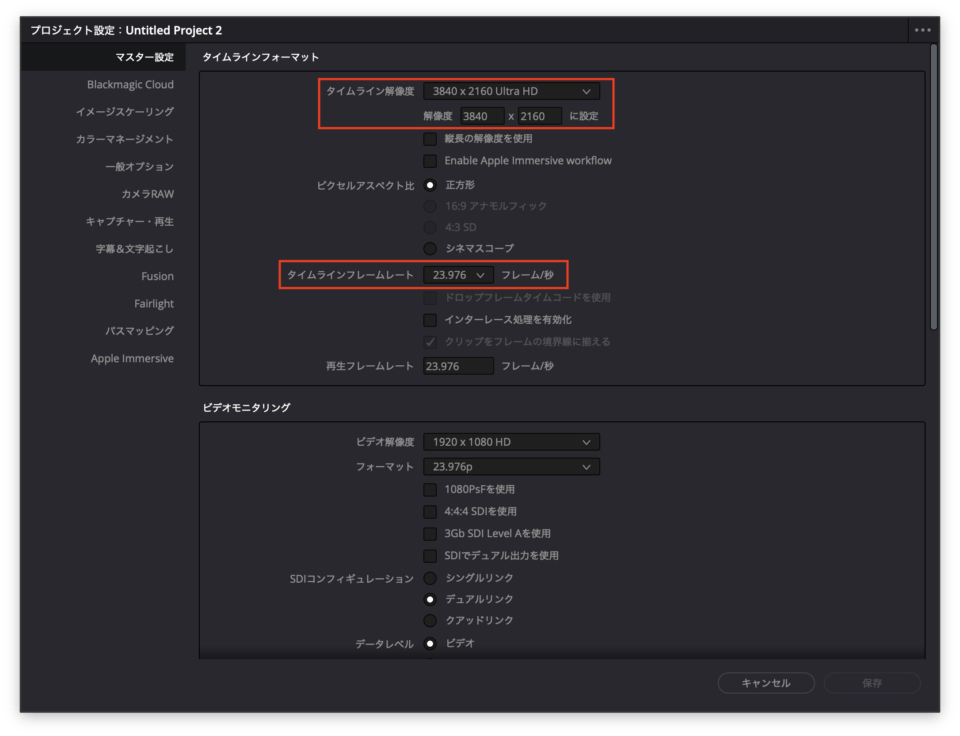
DaVinci Resolve>プロジェクト設定>マスター設定
  • プロジェクト設定>マスター設定
    • タイムライン解像度:3840×2160 UHD ← 4K に変更
    • タイムラインフレームレート:23.976

※それぞれ、カメラの撮影設定に合わせています。
 カメラ側の設定画面は24pですが、実際のフレームレートは 23.98fps
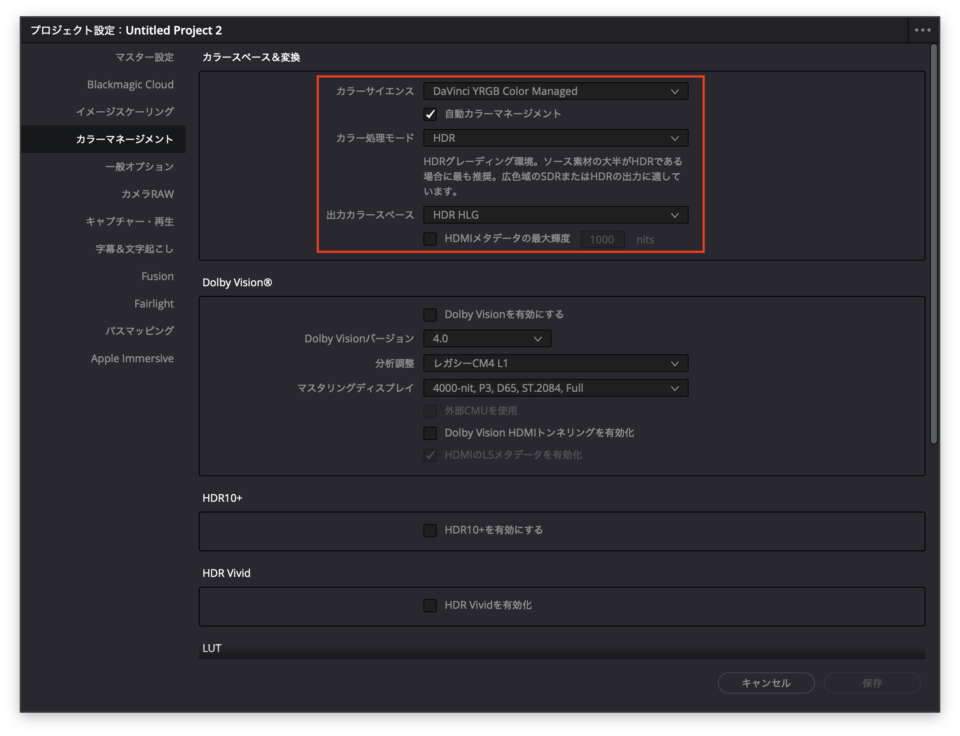
DaVinci Resolve>プロジェクト設定>カラーマネージメント
  • プロジェクト設定>カラーマネージメント
    • カラーサイエンス:DaVinci YRGB Coloer Managed
    • 自動カラーマネージメント:有効 ☑
    • カラー処理モード:HDR
    • 出力カラースペース:HDR HLG

※細かい色編集はしないので、できるだけシンプルな設定に。
 ググると自動カラーマネージメントを使わず細かく設定する方法もたくさん出てきますが、一旦は自動で使います。あくまでもホームビデオですので。
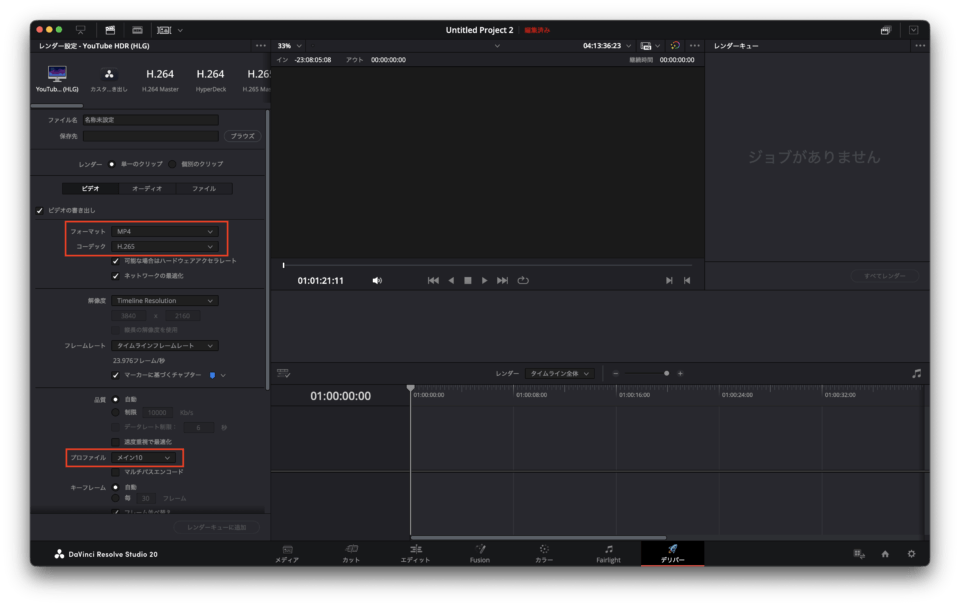
DaVinci Resolve>デリバー>カスタム書き出し
  • デリバー>カスタム書き出し
    • フォーマット:MP4
    • コーデック:H.265
    • プロファイル:メイン10 ← 重要!

※プロファイルをメイン10にすることで HDR として書き出せます。

 なお、「YouTubeに直接アップロード」に☑を入れると、そのまま YouTube に投稿できます。便利。その際、「マーカーに基づくチャプター」を有効にしておけば、編集時にタイムライン上にマーカーを適当に打っておくだけでチャプター分けできて便利。

 YouTube にアップした直後の動画は SDR 形式でしか再生できませんが、だいたい24時間待てば HDR 動画として再生できます。

YouTube 向けコンテナメタデータ追加(FFmpeg)

 と、ここまで設定方法をまとめて後はブログ公開するだけにしていたのですが、2026年3月くらいから、YouTube にアップしても HDR 反映されなくなりました。なんでやねん。撮影機材や編集設定は変更していないため、原因を調べたところ、DaVinci Resolve が MP4 コンテナ側に HLG の色メタデータを書いていないことが原因でした。 3

ffprobe で確認すると:

  • 映像ストリーム:HLG 情報あり
  • コンテナ:色メタデータなし → YouTube は SDR 扱い

これを補うため、FFmpeg でコンテナに HLG 情報を追加しました。

ffmpeg -i "input.mp4" \
  -c copy \
  -color_primaries bt2020 \
  -color_trc arib-std-b67 \
  -colorspace bt2020nc \
  "output_HLG.mp4"

 このファイルを YouTube にアップすると、半日ほどで HDR として反映されました。よかった。

コンテナメタデータ追加の環境構築(Homebrew / FFmpeg / Automator)φ(..)

 FFmpeg(Homebrew 経由)を Mac にインストール。
 Finder 上で対象動画ファイルを右クリックからタグ付けできるよう、Automator に登録しました。

Homebrew〜FFmpeg のインストール

 ターミナルから Homebrew をインストール

/bin/bash -c "$(curl -fsSL https://raw.githubusercontent.com/Homebrew/install/HEAD/install.sh)"

 Path を通す

echo 'eval "$(/opt/homebrew/bin/brew shellenv)"' >> ~/.zprofile
eval "$(/opt/homebrew/bin/brew shellenv)"

 FFmpeg をインストール

brew install ffmpeg

Finder 右クリックからタグ付与設定(Automator)

 右クリックから HLG タグ付与できるように設定
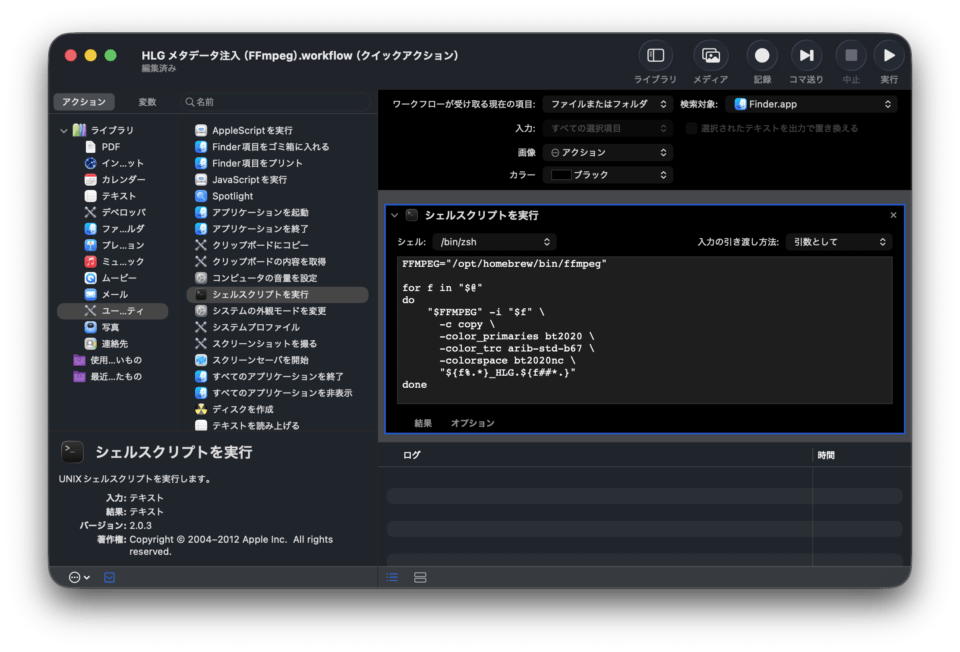
  1. Automator 新規作成 → クイックアクション
  2. ワークフローが受け取る現在の項目:ファイルまたはフォルダ
  3. 検索対象:Finder.app
  4. アクションに「ユーティリティ」→「シェルスクリプトを実行」を追加
  5. シェル: /bin/zsh
  6. 入力の引き渡し方法:引数として
  7. 以下のスクリプトを貼り付けて保存(例:「HLG メタデータ付与(FFmpeg).workflow」)
FFMPEG="/opt/homebrew/bin/ffmpeg"

for f in "$@"
do
    "$FFMPEG" -i "$f" \
      -c copy \
      -color_primaries bt2020 \
      -color_trc arib-std-b67 \
      -colorspace bt2020nc \
      "${f%.*}_HLG.${f##*.}"
done

 以上で、一通り HDR で動画撮影&編集&YouTube アップまで可能になります。やっぱり HDR で撮った動画をテレビ画面で観ますと、明暗差や鮮やかさが SDR と段違い。他人の再生環境を考慮する必要のないホームビデオこそ、HDR で撮るべきです。それこそ数十年後は HDR が標準になっている可能性もあるのですから。

参考にしたサイト

  1. LG OLED TV、MacBook Air、Leitz Phone 3、妻の iPhone、iPad mini…… [↩]
  2. Sony PP11 (S-Cinetone) の色味がほんとは好き。それに近づけるよう、眠ための設定に。ディテールも PP11 のデフォルト値に合わせて、少し甘く。 [↩]
  3. DaVinci Resolve 21 Beta でも同様でした。 [↩]
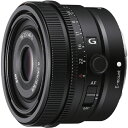
SONY “α7C Ⅱ” + FE 40mm F2.5 G 買っちゃった。

SONY “α7C Ⅱ” + FE 40mm F2.5 G 買っちゃった。

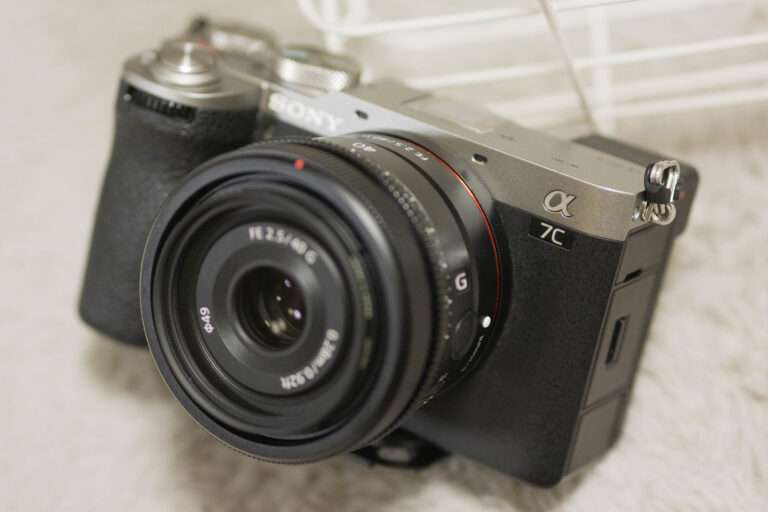
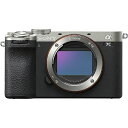
 10ヶ月の息子を撮るため、SONY “α7C Ⅱ” を買っちゃいました。フルサイズミラーレスとしては最小クラスのモデルです。動き回る息子を撮るためには、いまのカメラではオートフォーカスも手ぶれ補正も追いつかず、新しいカメラが必要になりました。そのタイミングで、フルサイズミラーレスとして最小クラスの α7C に後継機が発表されたので、ええいままよとマウントを変えちゃいました。IYH!!!!

 そう、今回は初のマウント変更です。10年以上マイクロフォーサーズ(m4/3)を使っており、今後も m4/3 を使うつもりだったのですが、ついにマウントを乗り換えてしまいました。いや、ほんとは m4/3 を使い続けたかったんですよ。ただ、m4/3 には愛想を尽かしてしまいました。なんなん、OM も Panasonic もやる気のない現行ラインナップは。m4/3 の売りはコンパクトさじゃなかったのか、なんやねんフルサイズ機と同じボディサイズは。センサーの対角長がフルサイズの 1/2 なのですから、ボディもレンズも 1/8 の体積のミラーレスを作ればええやん。いや 1/8 は言い過ぎだとしても、他社フルサイズより一回り大きなボディはアタマオカシイでしょう。じゃあ、中級機はというと未だに充電端子が USB microB という化石仕様。OM-5 や G99D すら microB という。アホ。じゃあ、その下の小型機はというとラインナップすらない。ほんと、PEN mini E-PM2 や LUMIX DMC-GM1 を現在の技術で作ってくれたらいいのに。

 L マウントに軸足を移した Panasonic と、そもそも会社の体力もなんなら修理サポート体制すら怪しい OM に未来はないので、腹をくくって使用マウントを変更することにしました。SONY E マウントです。APS-C にするか、フルサイズにするか、レンズの可搬性を考えるなら APS-C でしょうが、ここは浪漫を取りました。どうせ m4/3 からセンサーサイズをアップさせるならフルサイズでしょ。浪漫の一択です。

 ということで、フルサイズミラーレスとして最小クラスの α7C Ⅱ です。レンズはキットレンズ FE 28-60mm F4-5.6 (SEL2860) に加え、単焦点 FE 40mm F2.5 G (SEL40F25G) を同時購入。標準単焦点として Sonnar T* FE 55mm F1.8 ZA あたりと悩みましたが、やっぱり、一番好きな焦点距離は 40mm なのよね。ちゃんと寄れて AF が早くてできるだけ小さくて軽い。ちょっと暗めですが充分かな。

 実際に撮った感想。5年前以上のカメラやレンズと比べちゃうのもなんですが、やっぱり、AF も早くて正確。分かってはいましたが、フルサイズらしいぼかした撮影がしたいなら、より明るい中望遠が欲しくなっちゃいますね。今後、どんどんレンズが生えちゃうんだろうな。それはそれで楽しみです。


※ 2023年10月 α7C II 購入直後に書き殴っていた文章を2026年1月に発見。公開忘れていた。当時の怨嗟がすごいので、2023年10月付の設定で公開しました。m4/3 好きだったんだな。いまでも GX7 II と単焦点は売れずに防湿庫の中。(ズームレンズなどは資金の足しにしました。)

「SONY WF-1000XM3」完全ワイヤレス “ノイズキャンセリング” イヤホン

買っちゃった。IYH!!!!

 完全ワイヤレスイヤホン SONY WF-X1000M3 を買いました。発表の瞬間から「これだ!」って決めて、即予約しちゃってました。IYH!!!!

購入の経緯と、いままでの遍歴

 購入の背景。ずっと Bose QuietControl 30 (QC30) を愛用していましたが、ゴムがダメになり、買い換えを検討していたところでした。ワイヤレスは絶対条件。ワイヤレスの快適さを味わいますと、もう有線には戻れません。また、電車通勤なのでノイズキャンセリングは必須。できたら流行りの完全ワイヤレスが希望ですが、完全ワイヤレス+ノイズキャンセリングのイヤホンって市場に全然ないんですよね。そもそも、ワイヤレス+ノイズキャンセリングの市場が狭すぎる。2012年にワイヤレスヘッドホン+ノイズキャンセリング DENON AH-NCW500 に飛びついて、でもヘッドホンじゃ眼鏡の弦が痛いのと蒸れるのに困ってて、ワイヤレスイヤホン+ノイズキャンセリングの audio-technica ATH-BT08NC を発売日に買って、よりノイキャンの強そうな Bose QC30 が出たら、こちらも発売と同時に買って。ほんとは前機種の SONY WF-X1000 にも注目していましたが、あまりの評判の悪さに手出しを控えていたところ、今回の新商品発売でした。そりゃ、発売日に勢いで買うべきでしょ?

開封の儀~外観レビュー

開封の儀

 開封の儀。箱自体にペアリング方法が印字されていて、取扱説明書を読まずに簡単にペアリングできます。スマホとの接続も一瞬。便利。

ケースの蓋を開けたとこ。充電中は LED が赤く光ります

 ケースはこんな感じ。イヤホン本体とケースがマグネットで吸い付くようにはまります。蓋もマグネットかな、かちっと閉まります。コンパクトに収まっていて嬉しい。

スマホと接続したところ。スマホは SH-M09

 ケースから取り出したとこ。イヤーピースはトリプルコンフォートイヤーピースに交換しました。一般的なシリコン系とウレタンフォーム系の合の子のような、独特のイヤーピース。付け心地が非常に快適。遮音性も充分。

 (追記)長時間使っていても、耳が痛くなりませんね。さすが、コンフォートを名乗るだけあります。一方、密閉性・遮音性がある分、自分の足音や生体音は多少気になります。同じカナル型でも QC30 が低気密だったから、多少、強く感じちゃうんでしょう。もっとも、Shure の弾丸や、ER-4S の三連キノコほどではありません。

LED が青く光っているところ

 カラーリングは「ブラック」と「プラチナシルバー」の2色。つまり、黒とシルバーと思うでしょ? 違います。実際はライトウォームグレー。ベージュがかった灰色です。金属部分のゴールドに近い色味。シルバーよりゴールドを名乗るべきですね、シャンパンゴールドとか。暖色系なので肌なじみはいい。箱の内側に色票が印刷されていましたので、一緒に並べてみました。色味の参考にどうぞ。

音質と傾向

 肝心の音の話です。福耳の「惑星タイマー」と「DANCE BABY DANCE」を聴きます。福耳の曲って、男性ボーカルと女性ボーカルの両方が一度に聴けるし、楽器やコーラスが非常に分厚い。なにより声の癖に幅がありすぎてちょうどいいんですよね。あと、定位も見やすい。うん、聞き慣れた SONY の音だ。MDR-EX90SL を初めて買った感動を思い出します。素直にいい音。低音に厚みがあります。高音部のしゃりつきは、しばらくしたら落ち着くかな? 耳が慣れるかも。ノイキャンの効きは、あした電車で試してみます。

 (追記)持ち出して、外でも聴いてみました。静かな部屋の中で聴くにはバランス型で聞きやすい音ですが、屋外(特に電車内)で使用するなら、BOSE QC30 みたいにぐっと低音に寄せてる方が快適かも。イコライザで調整しましょ。

 (さらに追記)エイジングが進んできたのか、耳が慣れてきたのか1、低音が出てきました。ぶりぶりと、しっかりした低音です。モニタリング向きのフラットではなく、SONY らしい “楽しい” ドンシャリ傾向。ワイヤレス&ノイキャンだけあって、外での利用を前提にチューニングしてあるのでしょう。好みです。

アプリ設定画面。ノイキャンON/OFFや外音取り入れを切り替え。

ノイキャン性能

 電車でノイキャンチェックします。ノイキャン ON/OFF の差は明確。電車音を大幅にマスクしてくれています。ただ、さすがに高音部は BOSE QC30 ほどは効かない? むしろ QC30 より低音ノイズが消えている分、ノイキャン特有の “消えなかったノイズ” が目立っているのかも。なお、ノイキャン ON/OFF 前後での音質の変化や、“ノイキャンが原因の” サーっというノイズの発生はありません。このあたり、さすが SONY。

 ちなみに外音コントロールは、「ノイキャンON」「外音取り入れ」「OFF」の3種類。歩きながら音楽を聴くなら、外音取り入れが便利かもね。いまのとこ、ノイキャンしか使いません。

関連リンクと製品仕様

 仕様詳細や開発者インタビューが書かれています。一番気になったのは「新開発の Bluetooth チップセットで左右同時伝送」という点。左右同時転送と言えば Qualcomm QCC3020 の TWS Plus が有名ですが、本体側(スマホ側)に Snapdragon 845 を積んでいるなど、条件が厳しいんですよねー。そこがクリアされているみたい。無条件に買いです。

 (追記)WF-1000XM3 は aptX に対応していないからダメ、というコメントがネット上に散見されます。ただ、aptX はレイテンシ重視の ADPCM 圧縮であって、聴覚心理モデル圧縮の SBC や AAC に比べ音質面のアドバンテージはありません。そもそも、aptX デコーダは Qualcomm のチップ以外に提供されていませんし。なお、本機の Bluetooth チップは Mediatek の子会社である Airoha Technology の AB1526P がベースの模様。左右同時転送も MCSync の採用でしょう。ソースは Bluetooth SIG。

まとめ

 色々書きましたが、WF-X1000M3 の本質は “高級イヤホン” ではなく “最新ガジェット” です。確かにいい音です。イヤホンとしても一級です。それ以上に、完全ワイヤレスとしての使い勝手、ノイズキャンセリングや外音取り入れのギミック。そういう、ガジェットとしての出来が頭1つ飛び抜けています。“こういうオーディオが欲しかったんでしょ” ではなく、“こういうアイテムが欲しかったんでしょ” と見透かれている感じ。SONY らしい製品です。ほんと、いい買い物ができました。

 なお、一点だけ危惧しているのは、ぽろっと片耳だけ神隠しに遭わないか。
 なくさないように、大切に使わなきゃ。

Amazon リンク

 世間的にはブラックが売れている模様。確かに格好いいもんね。