MARIAGE FRÈRES “NOËL GLAMOUR” 2020

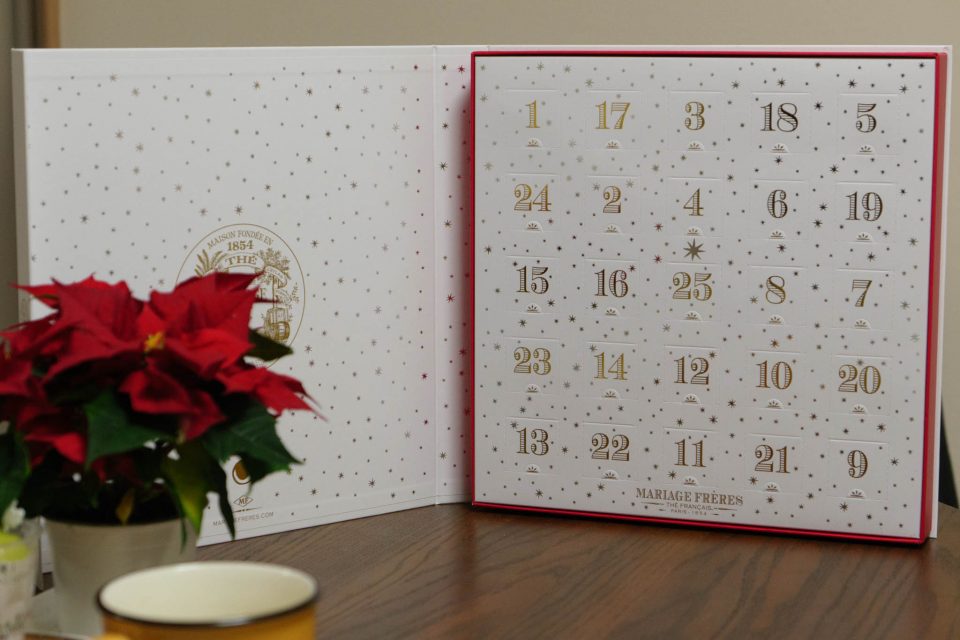
 マリアージュフレールの紅茶アドベントカレンダー “NOËL GLAMOUR” を買いました。毎日、寝る前に淹れていきます。

25種類の紅茶が入っています。

 12月1日から25日まで、毎日、一煎ずつ飲んでいきます。

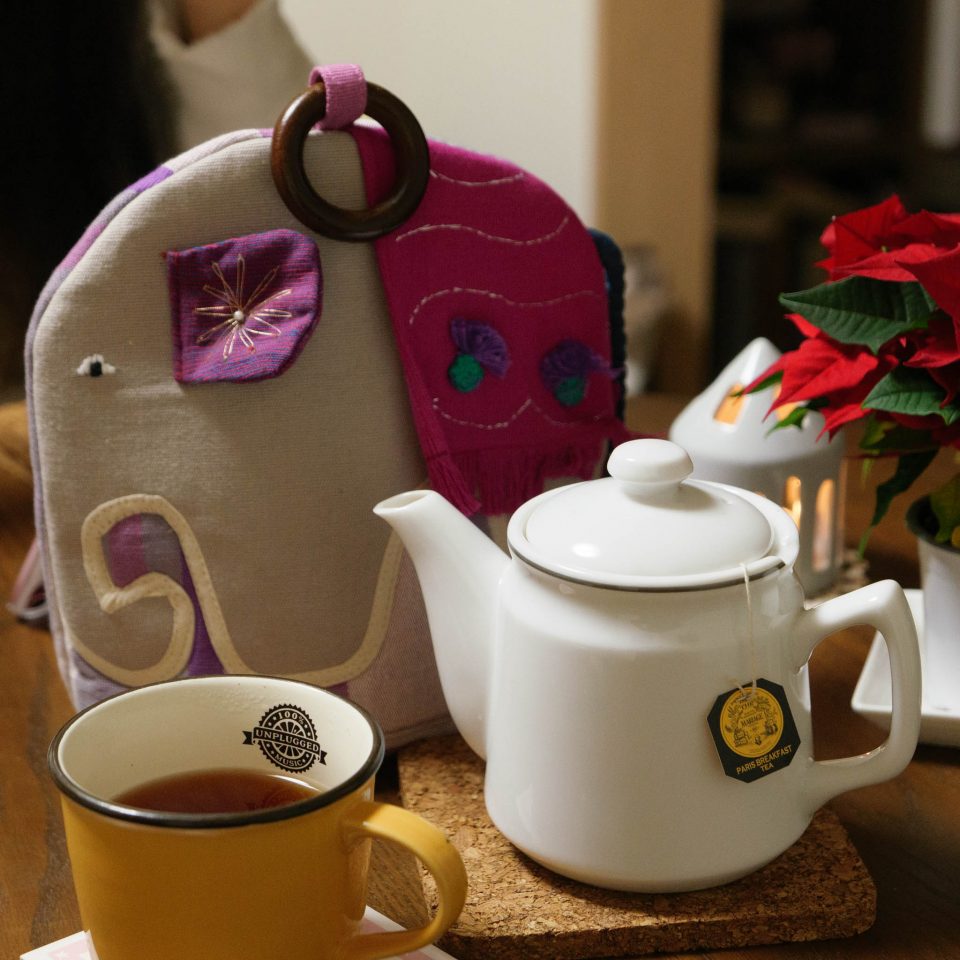
Day 1 “Paris Breakfast Tea”

 一日目。パリ ブレックファーストティー。ブレックファスト系の名前ですが、柑橘系の香り。★★★★★★★☆☆☆

Day 2 “Thé Sur Le Nir”

 二日目。テ シュル ル ニル。ナイル川の紅茶。フルーツとレモンの香りの緑茶。緑茶ベースですが甘くて爽やかで好き。★★★★★★★★☆☆

Day 3 “Marco Polo”

 三日目。定番のマルコポーロ。飲み慣れた安定の味。甘い香りが美味しい。★★★★★★★★☆☆

Day 4 “Opéra Blue”

 四日目。オペラブルー。グリーンがかったブルーの青茶。バニラ香。フルーティでおいしい。 週末なのでチョコレートケーキを添えて。★★★★★★★☆☆☆

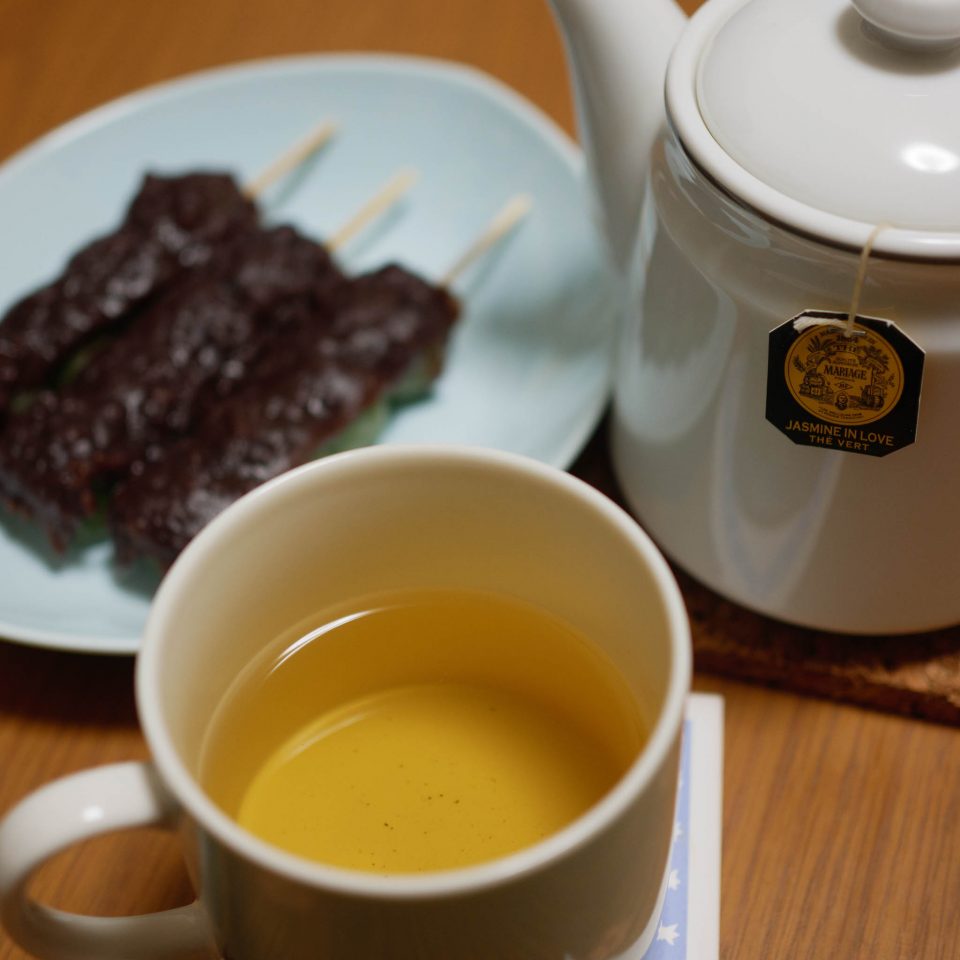
Day 5 “Jasmine in Love”

 五日目。ジャスミン イン ラブ。ローズの香りのジャスミンティ。すごく薔薇。よもぎのあん団子を添えて。★★★★★★★☆☆☆

Day 6 “Marco Polo Rouge”

 六日目。マルコポーロ ルージュ。ルイボスティーベースのマルコポーロ。ルイボスティーなのでちょっと酸味あり。★★★★★★☆☆☆☆

Day 7 “De-Stress Tea”

 七日目。デ ストレス ティー。花の香りの紅茶。原材料にはオレンジとクルミって書いてありますが、すごくお花。妻が気に入りました。★★★★★★★☆☆☆

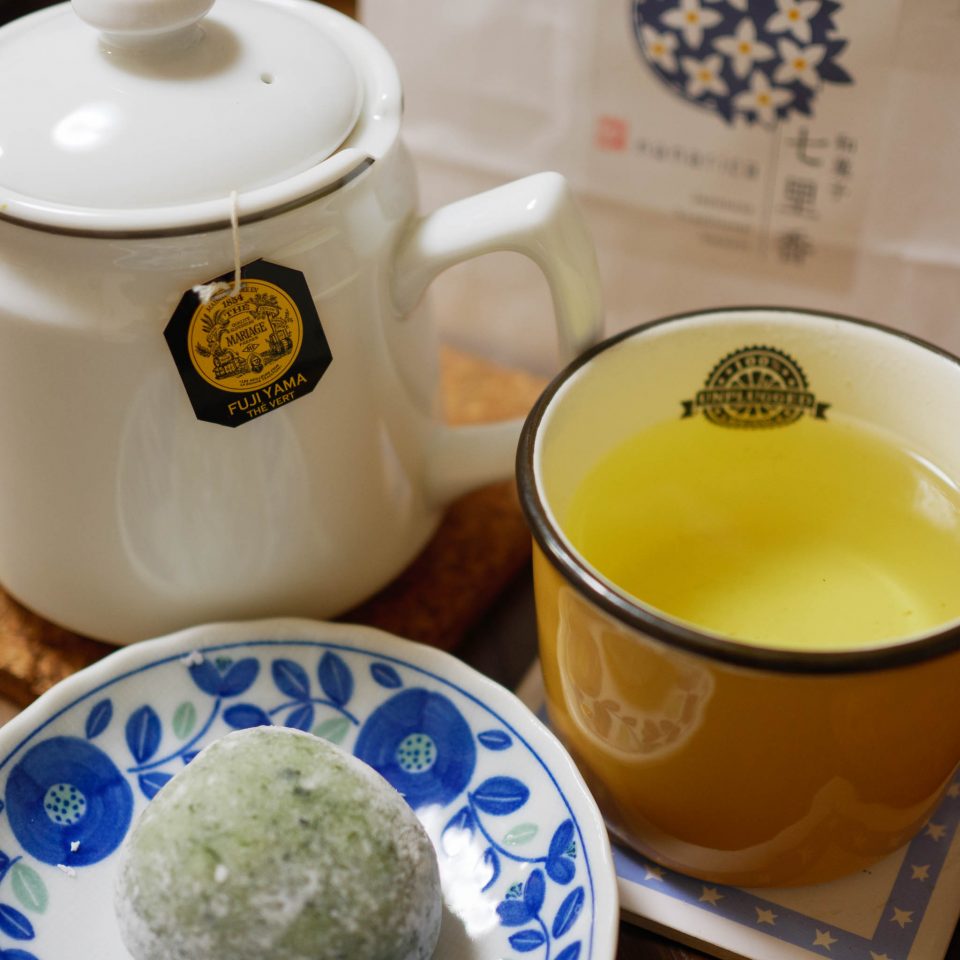
Day 8 “Fujiyama”

 八日目。フジヤマ。日本の緑茶。緑茶なのに 100℃ 4分で淹れていいの?と傾げながらも、記載通り、紅茶の淹れ方で。原材料では香料不使用ですが不思議な甘い香り。静71311 のような、特殊な品種が使われているのでしょうか。あるいはアドベントボックス内で他の茶葉から移ったのかも。★★★★★★☆☆☆☆

Day 9 “Morning Glory”

 九日目。モーニンググローリー。メロウな柑橘香の紅茶。と書かれていますが、もっと重くて甘い、チョコのような匂い。★★★★★★☆☆☆☆

Day 10 “Dream Tea”

 十日目。ドリームティー。カフェインフリーのハーブティーです。材料は、レモンバーム、ヴァーベナ、ミント、レモングラス、カモミール、カンゾウ、ルイボスティー。レモングラスが前面に感じます。正直、ハーブティーは苦手です。★★★★★☆☆☆☆☆

Day 11 “Yuzu Temple”

 11日目。ユズ テンプル。柚子香の緑茶。薄い柚子茶を混ぜたような印象。★★★★★☆☆☆☆☆

Day 12 “Earl Grey French Blue”

 12日目。アールグレイ フレンチブルー。名前からオペラブルーのような青いお茶と思いきや、水色は普通。茶葉にブルーの花が入っているそう。矢車菊とかでしょうか。おいしい。★★★★★★★★☆☆

Day 13 “Sakura, Sakura!”

 13日目。サクラ、サクラ!  桜の香りの緑茶。ただし、静7132 ではなく香料由来の香り。羊羹と合わせると口の中で桜餅。★★★★★★★☆☆☆

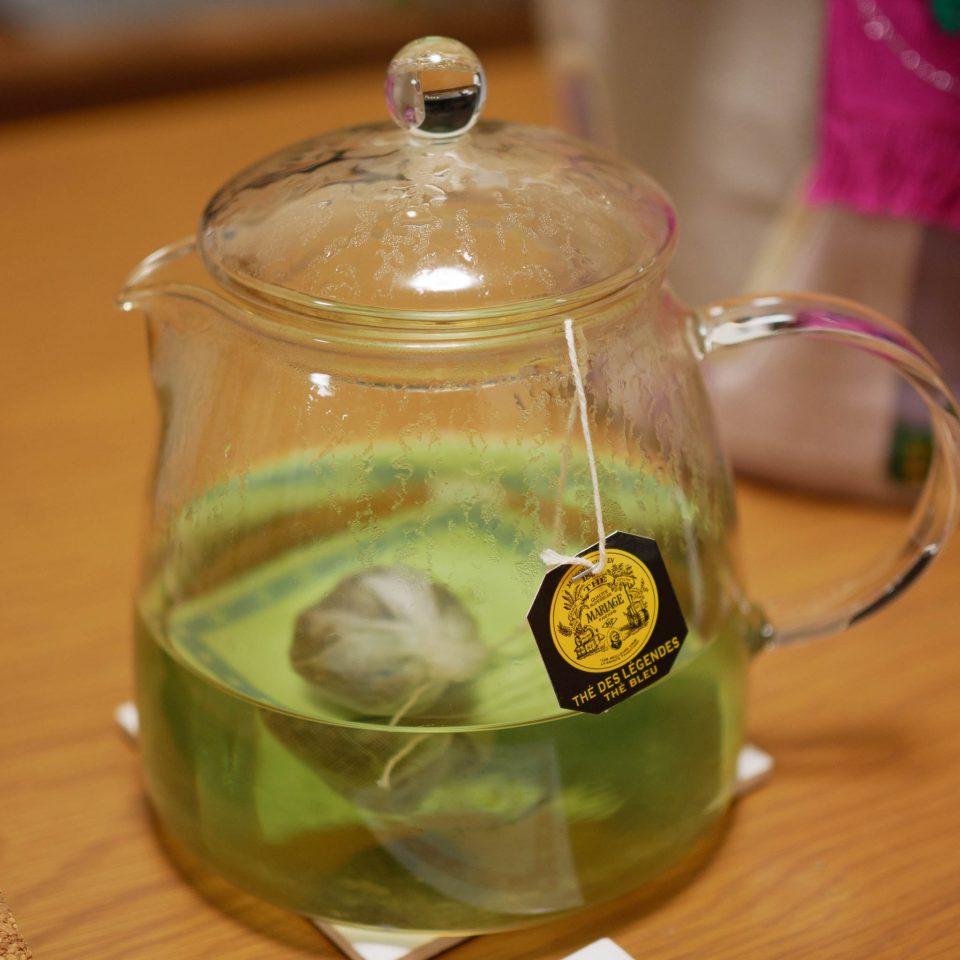
Day 14 “Thé des Légendes Thé Blue”

 14日目。テ ブルーデ レジェンド。ブルーフラワーとオレンジの入った青茶。オレンジ由来かな、少し山椒のような刺激あり。★★★★★★☆☆☆☆

Day 15 “Rose d’Himalaya”

 15日目。ローズ ディマラヤ。カタカナ名はドヒラマヤじゃなくてディマラヤなんですね。薔薇の匂いのダージリン。強すぎる薔薇にむせそうになりますが、味はそんなに悪くない。★★★★★★☆☆☆☆

Day 16 “Boléro”

 16日目。ボレロ。フルーツ香の紅茶。おいしい。最近苦手なタイプが続いていたこともあり、久々に好きな銘柄で嬉しい。シュトーレンに合う。★★★★★★★★☆☆

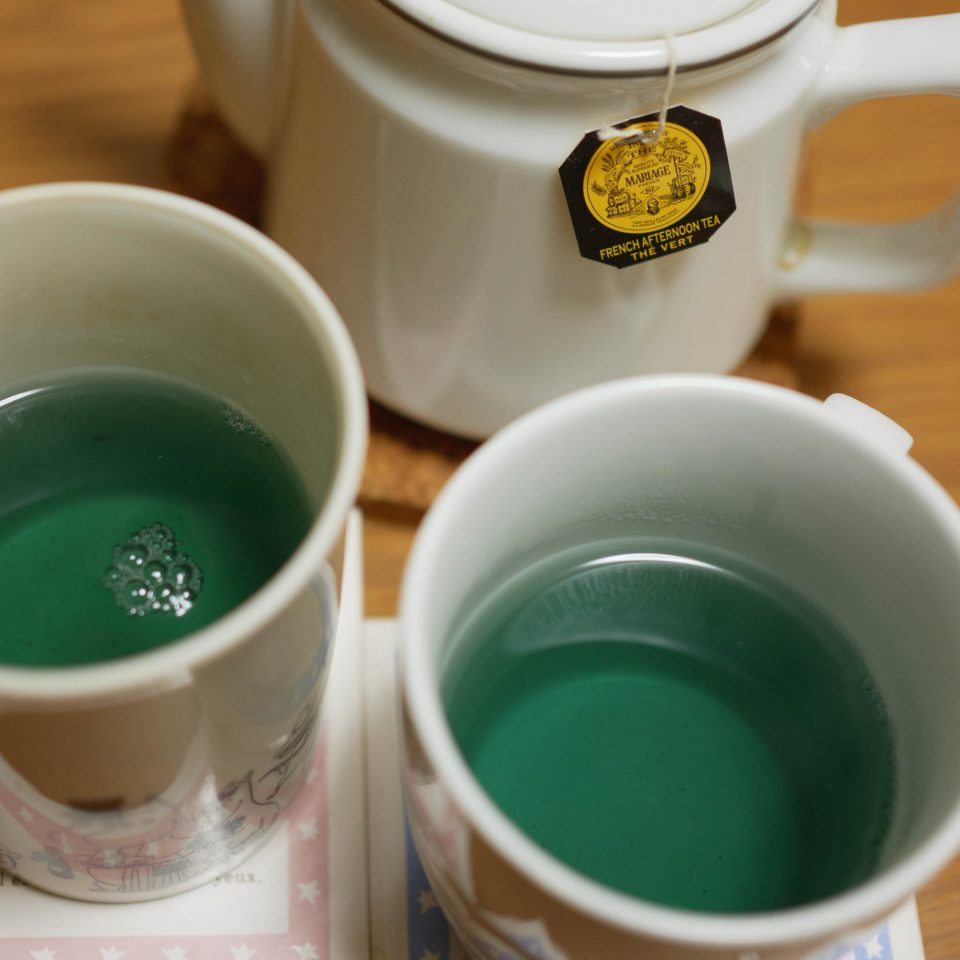
Day 17 “French Afternoon Tea”

 17日目。フレンチ アフタヌーン ティー。バニラ香の青いお茶。青茶ではなく緑茶ベースの模様。タイトルから色の予想ができてなくてびっくりしました。★★★★★★☆☆☆☆

 18日目。トーキョー イン ラブ。二日連続で青いお茶。李と桜の香りの青茶です。ただ、あんまりなんの匂いか分からないかも。★★★★★★☆☆☆☆

Day 19 “Thé Vert au Tibet”

 19日目。テ ヴェール オ チベット。花の香りの緑茶。直訳すると、チベットの緑。ウイグル強制労働で収穫されたような名前ですね……。★★★★★★☆☆☆☆

Day 20 “Colombian Breakfast Chai”

 20日目。コロンビアン ブレックファスト チャイ。紅茶ベースに、カカオニブ、コーヒー豆、シナモン、グローブが入ったチャイ。シナモンとクローブの甘さだけでなく、カカオの香りがとてもいい。★★★★★★★★★☆

Day 21 “Earl Grey Impérial”

 21日目。アールグレイ インペリアル。ファーストフラッシュのダージリンベースのアールグレイ。水色も鮮やかで、ベルガモットが爽やかでおいしい。★★★★★★★★☆☆

Day 22 “Marco Polo Sublime”

 22日目。マルコポーロ スブリム。マルコポーロの上級版。いい香り。おいしい。★★★★★★★★★☆

Day 23 “Paris Provence”

 23日目。残すところ3日です。パリ-プロヴァンス。白茶、ローズペダル、ラベンダー、ミント。ラベンダーの強すぎる匂いとミントの冷たさ。過去最高に苦手。★★★★☆☆☆☆☆☆☆

Day 24 “Noël”

 24日目、クリスマス・イヴです。ノエル。シナモンやクローブかな、スパイスの香りの典型的なクリスマスブレンド。原材料にはリンゴ、クルミ、オレンジピールと書いてあります。★★★★★★★☆☆☆

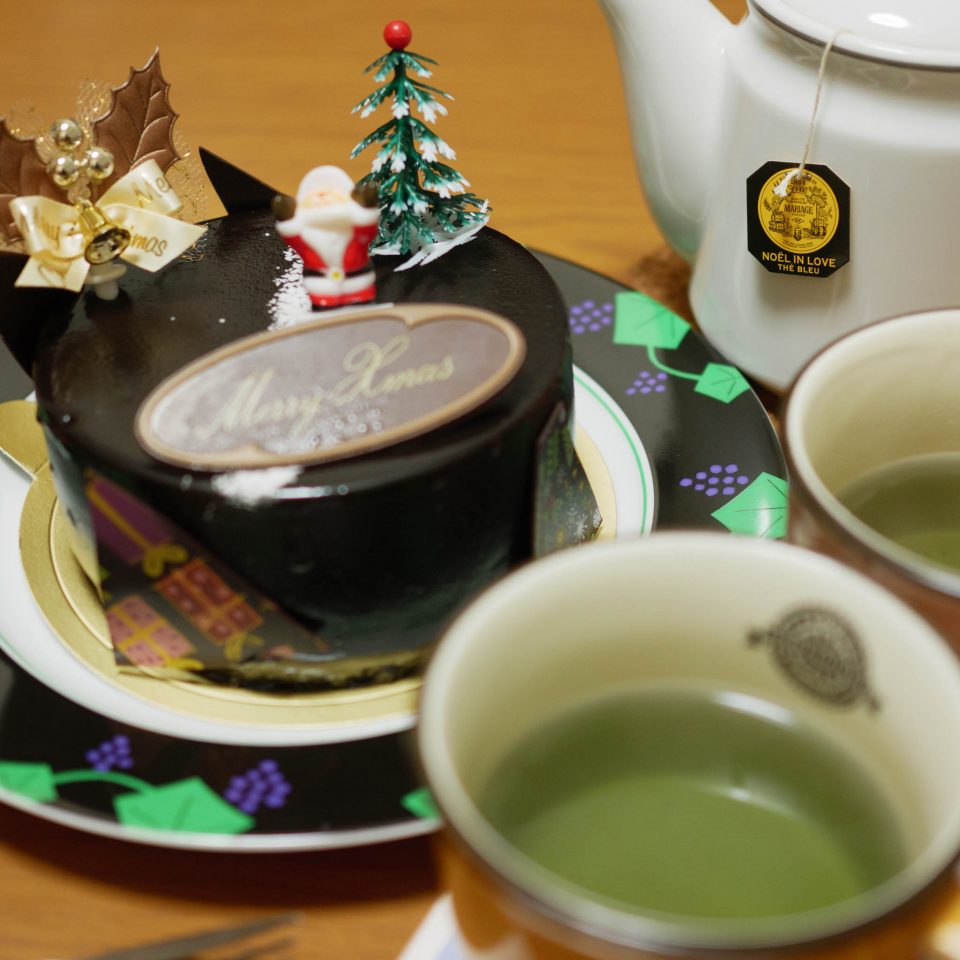
Day 25 “Noël in Love”

 ついに最終日、25日目。ノエル イン ラヴ。青茶ベースのクリスマスブレンド。プロヴァンス地方の13種類のデザートの香りとのこと。ご馳走様でした。★★★★★★☆☆☆☆

  1. 桜の香りの緑茶。 []

“EVICIV EVC-1504” 4K 15.6″ モバイルモニターを買いました。

 なんだかんだ言って盆明けには終わると思っていた在宅勤務がこの先もしばらく続きそうなので、観念してモバイルモニターを買いました。会社貸与のノート PC 一台ではさすがに限界と言いますか、表示領域が圧倒的に足りない。図面が読めない、画面を並べられない、Excel 作業が辛い、やはりサブモニターが必要です。とはいえ、書斎や固定モニターを設置するほどのスペースもない、むしろ家のレイアウトを固定したくない&我が家で一番広いダイニングテーブルで作業をしたいので、モバイルモニターを買うことにしました。わたし自身もですが、妻の作業にも外部モニターが必要になって来たことも後押しです。

EVICIV EVC-1504 と Surface Pro 7

 とはいえ、モバイルモニターというジャンルにコレといった鉄板製品があるわけなく、有象無象の中華製品から比較的評価の高い有象を探す形になります。つまり、ヨドバシが使えない、Amazon から勘と勢いで選ぶ形になります1Amazon のディスプレイ売れ筋ランキングより、なんか EVICIV というメーカー品が比較的売れている&悪評が少ない、メーカーの詳細は不明、ただ 4K 15.6″、Type-C 接続なら仕様的には充分、スリーブケースが付いているので、必要があれば(あるの?)家の外にも持ち出せそうだなー、と決定。

 販売元は Amazon ではなく、EVICIVモバイルモニター専門店となります。Anker などと同じショップ形式ですね。一応、公式ショップなので信用しましょう。Prime 対応とのことで、注文から翌々日に無事到着。ただし、型番が DS-156A07 と記載されているのが気になります。

各機器との接続について

 早速 ThinkPad X1 Carbon と接続2。付属の Type-C ケーブル1本で映像出力&電源供給がきちんと賄えました。ケーブルの少なさは正義。欠点としては、付属の 1m ケーブルだとかなり短い点。ノート PC を左に、サブモニターを右に設置するとき、ThinkPad の Type-C 端子は本体左、モニターの端子は本体右と、それぞれ逆なんですね。しかも DisplayPort Alt Mode 対応の Type-C ケーブルは相応の太さがあるため、かなりカツカツです。いい感じのケーブルを探す旅に出ようと思います。

DisplayPort Over USB Type-C に対応
DisplayPort Over USB Type-Cに対応

 同様に Surface Pro 7 との接続も問題なし。Surface Pro は Type-C 端子が本体右側にあるため、ケーブル長に問題なく快適ですね。なお、Surface Pro には Type-C ポートが1つしかないため、“Surface Pro 本体に” 給電しながらモニターと接続はできません。その代わり、USB PD で “モニター側に” 給電しながら、モニターと Surface を Type-C で接続します。そうすることで、Surface Pro 側にも給電可能になります。なにこれ便利。

 ただ、古い MacBook Pro と接続する場合、モニター本体、MacBook 本体それぞれの電源、接続用 HDMI ケーブルと、それなりに煩雑な環境になりますね。いや、旧来通りの接続なんですけど3

 なお、いまは使う予定はありませんが、Nintendo Switch とも接続可能です。TV の前の定位置以外でも RFA ができるようになります。今後、助かるかも。

機器仕様と使い勝手について

 様々なモバイルモニターの中から本機を選んだ理由の1つが 4K 表示。FHD ではなく 4K モニターなので、文字がとても綺麗に表示されます。そう、4K というと画像や映像表示についてばかり語られがちですが、実用上の最大のメリットは文字表示のなめらかさなんですよね。HiDPI は正義です。Apple の Retina ディスプレイ訴求は正しかった。圧倒的に文字が読みやすい。なお、画像表示も私の環境では充分な写りです。3万円の 4K モニターにそれ以上は要求できません。

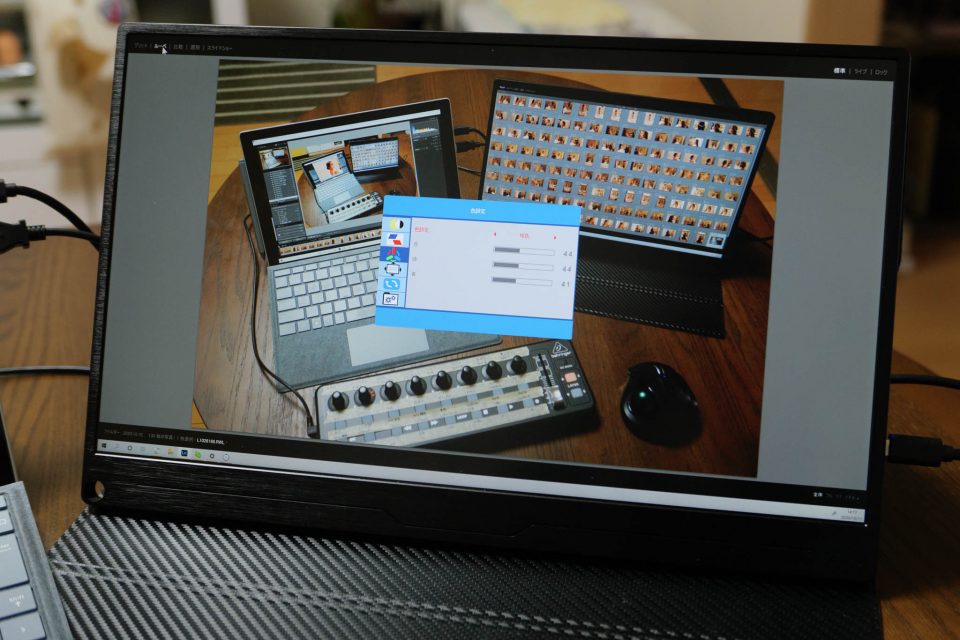
色温度設定画面
色温度設定画面

 ちょっと変わった点として、標準の色温度が「暖色」モードとなっており、かなり低い点。ユーザー設定で調整すれば問題ありませんが、ちょっとびっくりしました。新しいモニターって妙に色温度が高く、真っ青な製品が多いので。最近はブレーライトカットが流行りなのかもしれませんね。

 一方、ちょっとだけ残念なのはタッチパネルに未対応な点。非対応なことはもちろん最初から分かっていましたが、Surface と併用しますと、つい、画面を触っちゃうんですね。そのたびに、あっ、って戸惑っちゃいます。戸惑っちゃうだけなんですけど。

 また、スタンドとなるスリーブケースが付属されています。画面側までパタンと蓋を閉じることができるので、ちょっと片付けるときに安心。ケーブルを抜けば、本棚にも収まります。鞄に入れて持ち出さない使い方でも、スリーブケースがあると便利なんですね。ただ、スタンドとして使うには、ちょっと安定性が欠けます。マグネットでモニター裏側とくっつけるのですが、角度が浅いとマグネットが外れがちです。いつかバタンと倒しそうで、それだけが不安です。

 結論としては、とてもいい買い物でした。在宅勤務の仕事効率向上用に買いましたが、趣味の Lightroom も広く使えるようになりましたし、満足しています。

  1. 時間に余裕があれば AliExpressGearbest から冒険する形になりますが、今回は日和ります。 []
  2. 会社貸与 PC のため、写真はなし。写真は私物の Surface Pro のみ []
  3. 新しい MacBook だと、上記 Surface 同様、モニター側からの Type-C 給電可能だそうです。 []

Windows 10 x64 使用ソフト私的まとめ。September 2020

 Surface Pro 7 を買いました。久しぶりの新しい PC は嬉しい。まずは、PC 環境を自分環境に整えます。いまは基本的に Portable 設定のソフトを OneDrive 下に保存していますので、一部ソフトをインストールするだけで、PC 設定がほぼほぼ復活するのは助かりますね。なお、1年前にまとめた一覧はこちら

 以下、商用ソフト・シェアウェアはオレンジの太文字で表示しています。
開発が終わってしまったソフトの代替を中心に、おすすめのソフトがありましたら、コメント欄か Twitter まで、よろしくお願いします。(最終更新:2021.05.09)

Read More

Surface Pro 7 を買いました。

 Surface Pro 7 を買いました。初めての Windows Tablet です。実は、6年半前(2013年末)に購入した MacBook Pro Retina 13″ が未だにゴキゲンに動いており、新しい PC 購入は少し先かなー、Ryzen 4000 搭載ノートを自由に選べるようになってからかなー、と思っておりました。ただ、2台目の PC が必要となり、急遽、Surface を購入しました。

Surface Pro 7(開封前)
買っちゃった。

 選定の条件は、12-14″ 程度のモバイル PC、HiDPI(3K 以上)、RAM 16GB 以上、タッチペン対応、(できれば)予算20万円以下。これらの条件にほぼほぼ合致するのが Surface Pro 7 でした1。HP や Dell にない、Microsoft の “特別感” もありますし2。あと、先日まで使用していた MacBook 程、“スカしていない” のも地味に嬉しい。

 構成は VNX-00014 [Surface Pro 7/Intel Core i7/SSD 256GB/RAM 16GB/Office Home and Business 2019/プラチナ] です。タイプカバーキーボードは US 配列も気になっていましたが、職場のラップトップが JIS のため混乱を防ぐためと、妻とも共用のため、普通に JIS にしました。

Surface Pro’s Windows Experience Index Score In Windows 10
Windowsエクスペリエンスインデックス結果

 懐かしの “Windowsエクスペリエンスインデックス” によるベンチマーク結果はこちらです。動作は上々。Lightroom Classic も快適に動きます。画面は小さめですが、HiDPI(2736×1824)で写真は高精細に表示できます。Lightroom のために RAM 16GB までスペックアップしましたが、Office 程度であれば Core i5/RAM 8GB でもよかったかも知れません。

 写真データや音楽ファイルなどは NAS に入れておりますので、SSD 容量は 256GB でも大丈夫です。ただ、OneDrive 容量が無料アカウントだと心許ないですね。特に Windows 10 ではデスクトップやマイドキュメントを完全に OneDrive と同期できるのが便利なのですが、その分、OneDrive 容量が必要になります。私自身のアカウント容量はロイヤリティボーナス等で 40GB 以上ありますが、妻のアカウントは標準の 5GB しかないのでさすがに足りません。Microsoft 365 Family が日本でも使えたら買うのになー。

 軽くて持ち運びも楽ちんなので便利に使っていますが、不満点としては端子の少なさ。具体的には有線 LAN と HDMI 端子は欲しかった。せめて、ThinkPad みたいに変換ケーブルが内蔵されてたら助かったのに、別売りですからねー。しかも、まあまあ、高い。

 また、iPad のように Windows タブレットとしても使えるかなって楽しみにしていましたが、まったくだめ。タブレットとして使おうにもタッチパネルだけで使えるアプリが全然そろっていません。ちょっと誤算でした。ただ、タブレットやペンも併用できる PC として使うなら便利。お絵かきだったり、PDF にペンで書き込みもできる。ただし、机の上に置いてキーボードは必須です。結局キーボードなしのタッチパネルのみで操作できるアプリがこんなに少ないなら、キーボードを取り外せるタイプの 2 in 1 にする必要はなかったのかな。

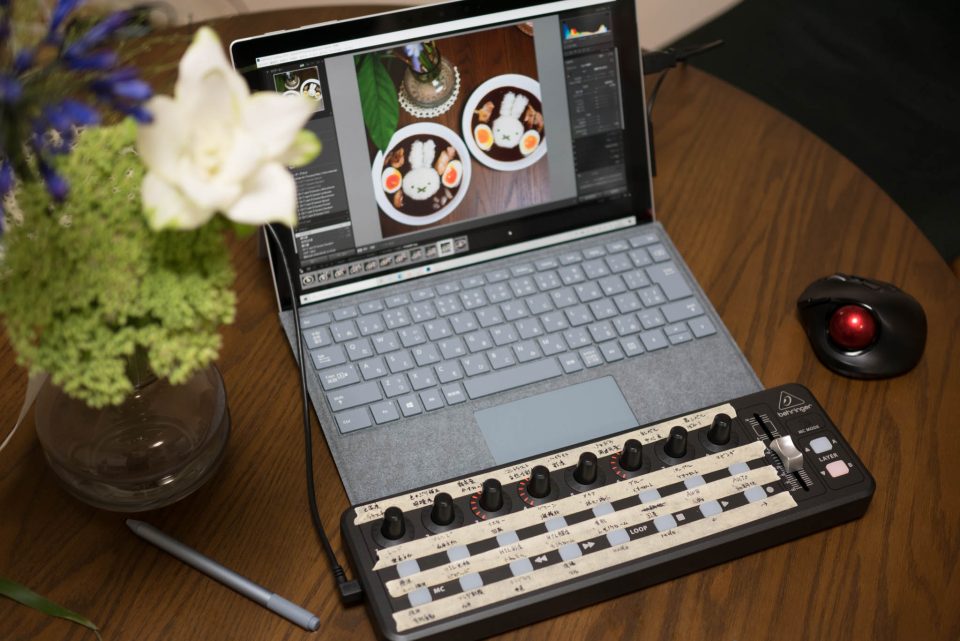
Lightroom 用に Behringer の X-TOUCH MINI を接続したところ

 なお、インストールしたソフトはこちらにまとめましたので、参考にしてください。

  1. その他候補;HP Spectre x360、Dell XPS 13 2-in-1 他 []
  2. 言うほど値段変わりませんけど []

楽天モバイル無料サポータープログラムで Rakuten Mini を買いました。

Rakuten Mini を買いました。

Rakuten Mini C330

 楽天モバイル無料サポータープログラムの二次募集に当たりましたので、さくっと新規契約してきました。機種はとにかくちっちゃい、Rakuten Mini を購入。

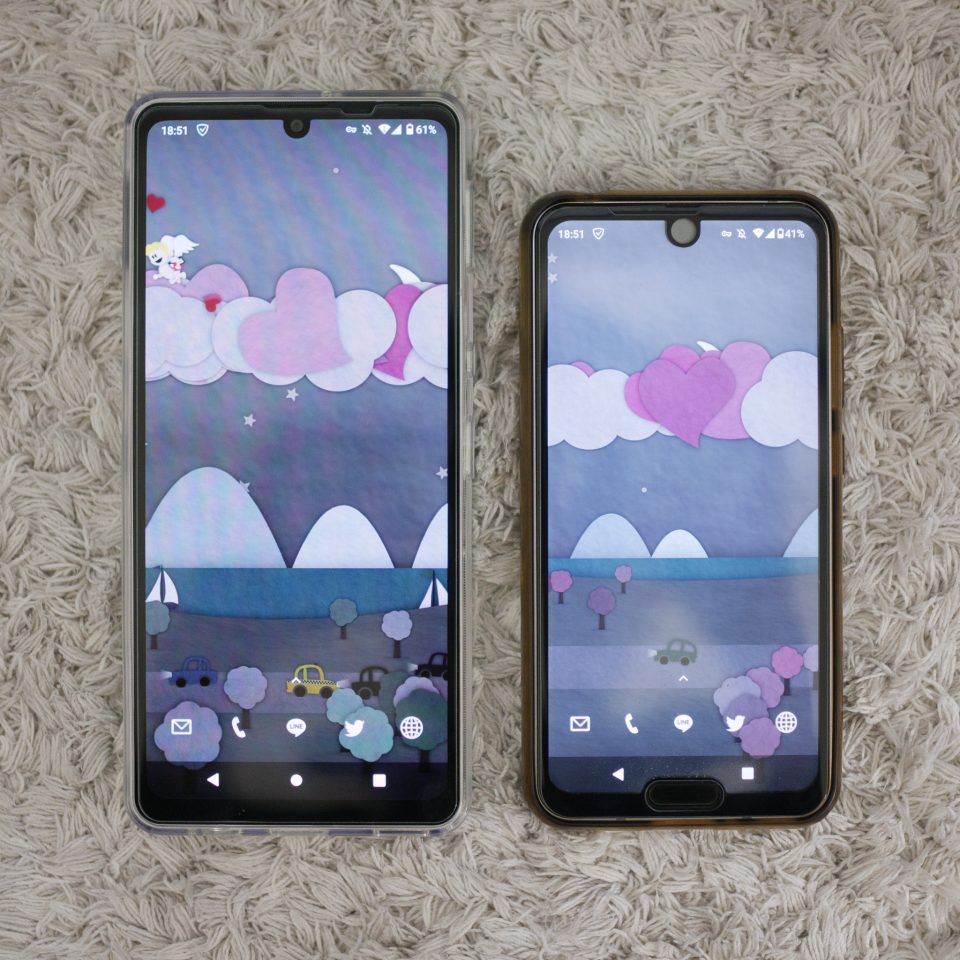
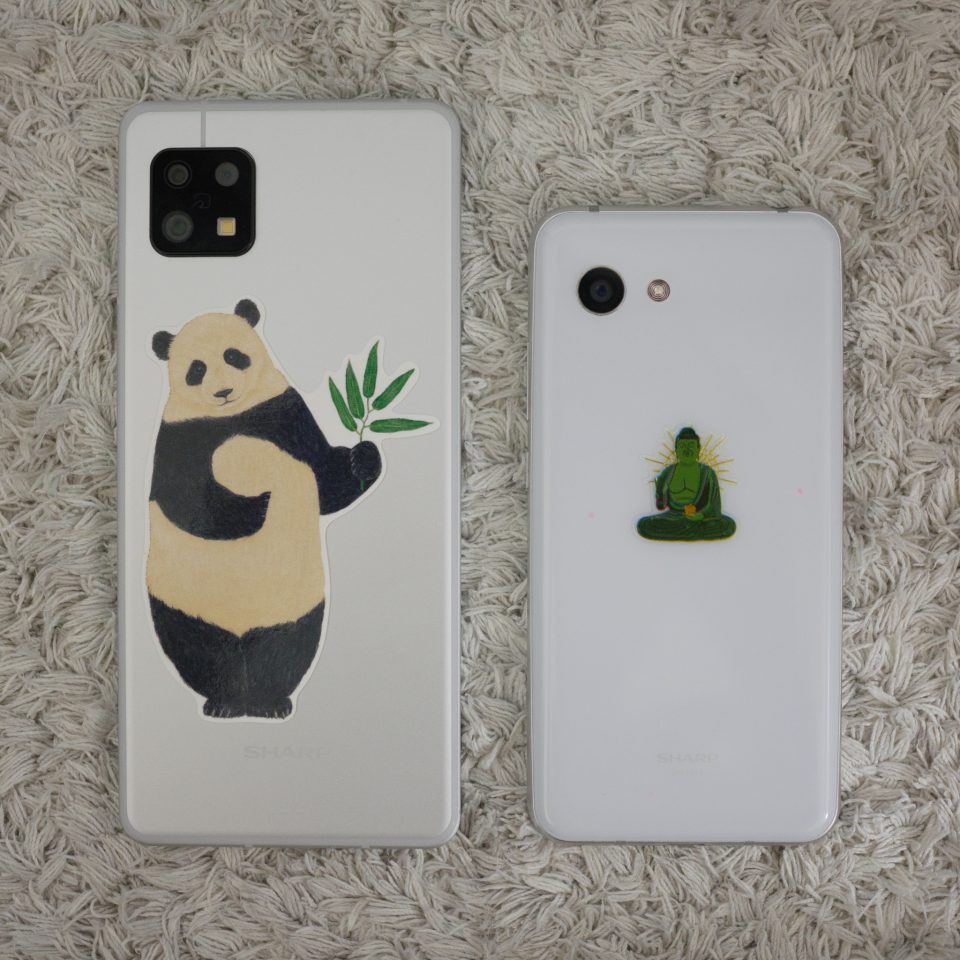
左から Rakuten Mini、SH-M09、iPhone 8

 もともと、AQUOS R2 compact SH-M09 というコンパクト機を使っていましたが、SH-M09 と比べても圧倒的にちっちゃいです。このサイズ感は往年の名機、IS05 並です。市場から小型スマホが姿を消しつつある中、ここまで攻めたサイズの機種が出てきて、本当に嬉しい。

楽天カードを比べてみたところ。横幅はクレジットカードより細いです。

 CPU は Qualcomm Snapdragon 439(オクタコア 2GHz + 1.45GHz)、メモリ 3GB (RAM) / 32GB (ROM) と、ちょっと物足りないも、メールや Twitter をするには充分すぎる性能です。ゲーム用にこのサイズの機種を選ぶ人はいないでしょ。

底面の端子は USB Type-C のみ

 端子は底に USB Type-C のみ。本機を選ぶような人ならワイヤレスイヤホンを使うでしょうから、イヤホンジャックがなくても困りません。(Type-C ↔ イヤホンジャック変換ケーブルは、同梱されています。)

試し撮り。恵比寿の motherleaf にて。

 カメラ性能は可もなく不可もなく。もっと残念な画質だと覚悟していましたが、案外、問題なく撮れますね。

 楽天モバイル店舗のある恵比寿駅近くで、日曜昼間に計測したところです。思っていたよりは速度出ますね。もっとも、問題は通勤時間及び昼休み時間です。評判を聞く限り、かなり不安は残ります。1

 それなりに遊べそうなおもちゃですが、楽天モバイルをメイン回線にするには不安しかありませんし、サブ機には LINE を入れられませんので、ちょっと使い道には悩みます。通信量 100GB/月 を生かせる使い方として、Spotify をダウンロードメインではなく、ストリーミングメインで知らない曲を意識的に聴くとかかな。

ここから追記:2020.02.05

 数日、使ってみた感想として、案外、普通に使えます。小さすぎて不便かな、と思いきや、Twitter や LINE を見る分には問題ありませんね。確かにフリック操作での入力はちょっとしにくいですが、慣れれば大丈夫。なお、IME には ATOK for Android [Professional] を使っています。

 複数端末で同一 LINE アカウントを使用できない問題については、LINE Lite を使用するという手を教えてもらいました。裏技ですし、大きな声では薦められませんが、一応使えます。本家 LINE に比べ、一部機能が制限されている 2 のが不便ですね。

 通信速度については、平日昼間も特に問題はなし。移動中とか、ときどき不通になるのが不便です。モバイルデータ通信を ON/OFF 操作でだいたい直ります。

アクセサリーについて

 感動したのが、同時購入した純正ガラスフィルム。ラスタバナナ製のガラスフィルムですが、プラスチックの枠が付属されており、その枠に合わせて貼るだけで位置調整がめちゃくちゃ簡単にできました。すごい。

 本体と同時に純正 TPU ケースも買いたかったのですが、あいにく品切れでした。裸でもいいかなと思いましたが、Amazon で適当なクリアケースを購入。本体とぴったりで違和感ありません。よかった。

ホワイトナッツ Rakuten Mini ケース クリア ハード スマホケース ラクテン ミニ 透明 保護 スリム 薄型 カバー スマホカバー wn-0837686-wy
ホワイトナッツ

購入特典で 4,000mAh モバイルバッテリーをもらえるらしい

 2020年2月5日からRakuten Mini 購入者にモバイルバッテリーがプレゼントされるそうです。2月4日までに購入していた人も対象とのこと。Rakuten Mini を買うような人ならモバイルバッテリーの2つや3つは持っているでしょうが、それでも少し嬉しいですね。 ただセンスがないなー、と思うのがモバイルバッテリーの充電端子。Type-C 端子のスマホ用のオマケとして microUSB 端子のバッテリーを配るのはセンスがありませんね。せっかくプレゼントするのに、なんだか残念です。どうせならケーブルを合わせて欲しかった。

ラスタバナナ iPhone iPad スマホ タブレット モバイルバッテリー 4000mAh 出力2.1A ホワイト USBタイプ LEDライト RLI040M2A01WH
ラスタバナナ
  1. なお、同時間・同場所で UQ mobile は 3.5 倍のダウンロード速度 85.8 Mbps を叩きだしています。圧倒的すぎました。 []
  2. アルバムとかカスタムスタンプとか。 []

「MacBook Pro Retina 13″ (Late 2013)」Apple

MacBook Pro (Retina, 13-inch, Late 2013)
 そろそろ新しい PC が欲しい。そう思って数年が経ちますが、どうも踏み切れません。なぜなら、6年前に買った PC が未だにゴキゲンに動いているからです。

 大学院を卒業する数ヶ月前に買った PC が MacBook Pro Retina 13″ (Late 2013) です。Intel Core i5-4258U (2.40GHz)、RAM 8GB、SSD 256GB と、未だに不自由していません。困ったことに。そりゃ、Lightroom で RAW 現像するときはもっと早い PC も欲しくなりますが、それでも不自由しない程度には使えるんですよね。データを NAS に入れるようにしたため、ストレージ不足も気にならなくなりましたし。

Intel Core i5-4258U @ 2.40GHz, RAM 8 GB, SSD 256 GB

 本機を使い続けている一番のお気に入りポイントは Retina ディスプレイ。 2560×1600 の HiDPI 仕様です。圧倒的に文字が綺麗。写真や動画の美しさもですが、なにより文字が読みやすい。もう、FHD には戻れません。ただ、2012年に MacBook Pro Retina が登場して7年以上経ちますのに、いまだに HiDPI の PC が普及せずとても悲しい。スマホより低解像度の PC を使用していて恥ずかしくないのでしょうか。 買い換え候補の PC も 3K 以上の HiDPI を必須条件としますと、とたんに選択肢が極端に少なく、金額も跳ね上がってしまいます。じゃあ、いまの PC を使い続けてればいっか、という気分に。新しい PC を買いたいのに、新しい PC を買うほどじゃないという、困った話です。

Window Experience Index

 なお、スクリーンショットで分かりますよう、macOS は一切使っていません。Boot Camp からの Windows 10 オンリーです。使用ソフトの詳細は Windows 10 x64 使用ソフト私的まとめ。​April 2019 を。当時一番安く買える HiDPI PC というだけで選びましたが、実は Mac は肌に合わなかった。買い換え時は、電源ボタンが del key の位置にない Windows PC を買います。絶対に。

電源ボタンの位置、おまえだけは6年経っても許せない。