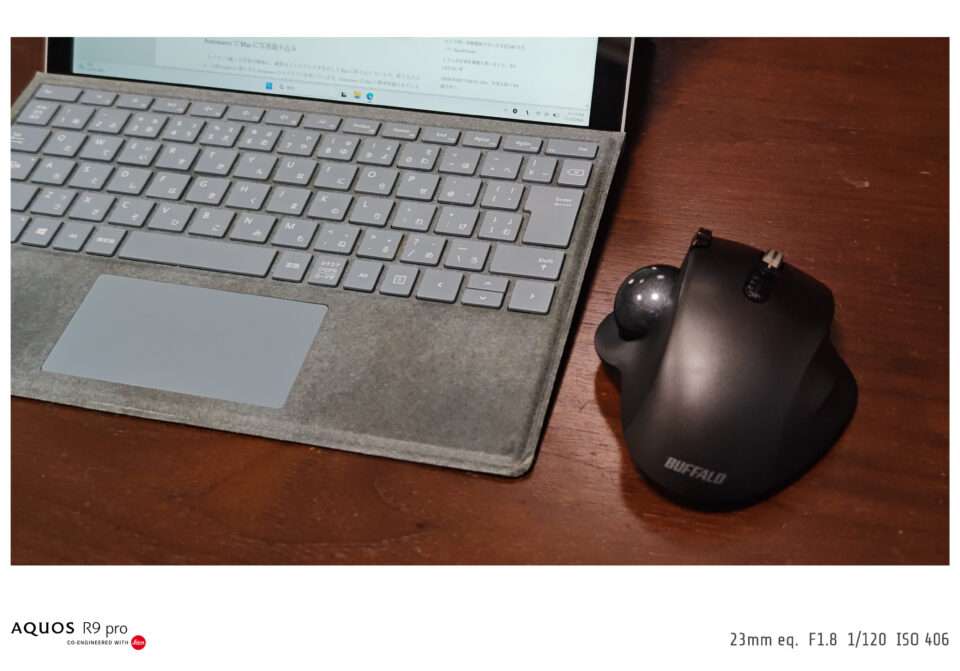
Windowsでは、トラックボールとタッチパッドを併用しています。メインはトラックボールを使いつつ、サブでタッチパッドを使っています。
ただ、トラックボールとタッチパッドを併用するとき、マウスカーソルの移動速度が問題になります。トラックボールは、ボールを勢いよく回転させてポインターを移動させつつゆっくり回すことで細かい操作もできるように、ポインター速度は低めに設定したい。一方、タッチパッドは狭いタッチパッド上でしっかりポインターを動かしたいので、高感度にしたい。
そのため、デバイスごとにポインター速度を切り替える必要があります。以前は “EitherMouse” という AutoHotkey のスクリプトで設定を切り替えていましたが、PC を交換してから動作しなくなってしまいました。そこでトラックボールとタッチパッドの速度を切り替えるアプリが他にないか、あるいはEitherMouseのAutoHotkeyスクリプトの修正ができそうか、ChatGPTに聞いたところ、「動かない原因を探すより、AutoHotkey v2を使って新規で書いた方がいいよ。」と回答あり。ほんまかいな、ほな任せるわと、新規でスクリプトを書かせました。
MouseShift AHKでは、トラックボールとタッチパッドのどちらを操作したかを判別し、それぞれに設定したポインター速度などを自動で切り替えます。Let’s NoteとSurfaceで動作を確認しました。個人用に作りましたが、折角なのでGitHubで公開します。
ところが、AutoHotkeyで作成後に改めて類似アプリがないか再確認させたところ、そもそもWindowsではマウスとタッチパッドのポインター速度を別々に設定できると判明。AutoHotkeyを終了して、Windowsの設定でそれぞれの速度を設定してみると、確かに独立してポインター速度を変えられます。これで十分です。ずっとWindows使っているのに知らない設定画面でした。1
つまり、今回やりたかったことは、Windowsの標準機能だけで実現できていた。ChatGPTにスクリプトを作らせて、動作確認して、ついでにGitHubに公開するところまで進めましたが、結局お蔵入りになりました。
反省点は、トラックボールとタッチパッドの速度を個別に変えるためにEitherMouseを使う方法を訊いたのが失敗。トラックボールとタッチパッドの速度を個別に変えたいと伝えていたのに、ChatGPTがWindowsの標準機能を調べず、アプリ開発を提案したこと。自分でもその設定を知らなかったので、そのまま任せてしまいました。トラックボールとタッチパッドの速度を個別に変えるためと目的“だけ”を伝えてChatGPTに投げるべきでした。AI使うの難しい。

- Windows 11では「設定 → Bluetoothとデバイス」の「マウス」と「タッチパッド」に、それぞれ速度設定があります。 [↩]