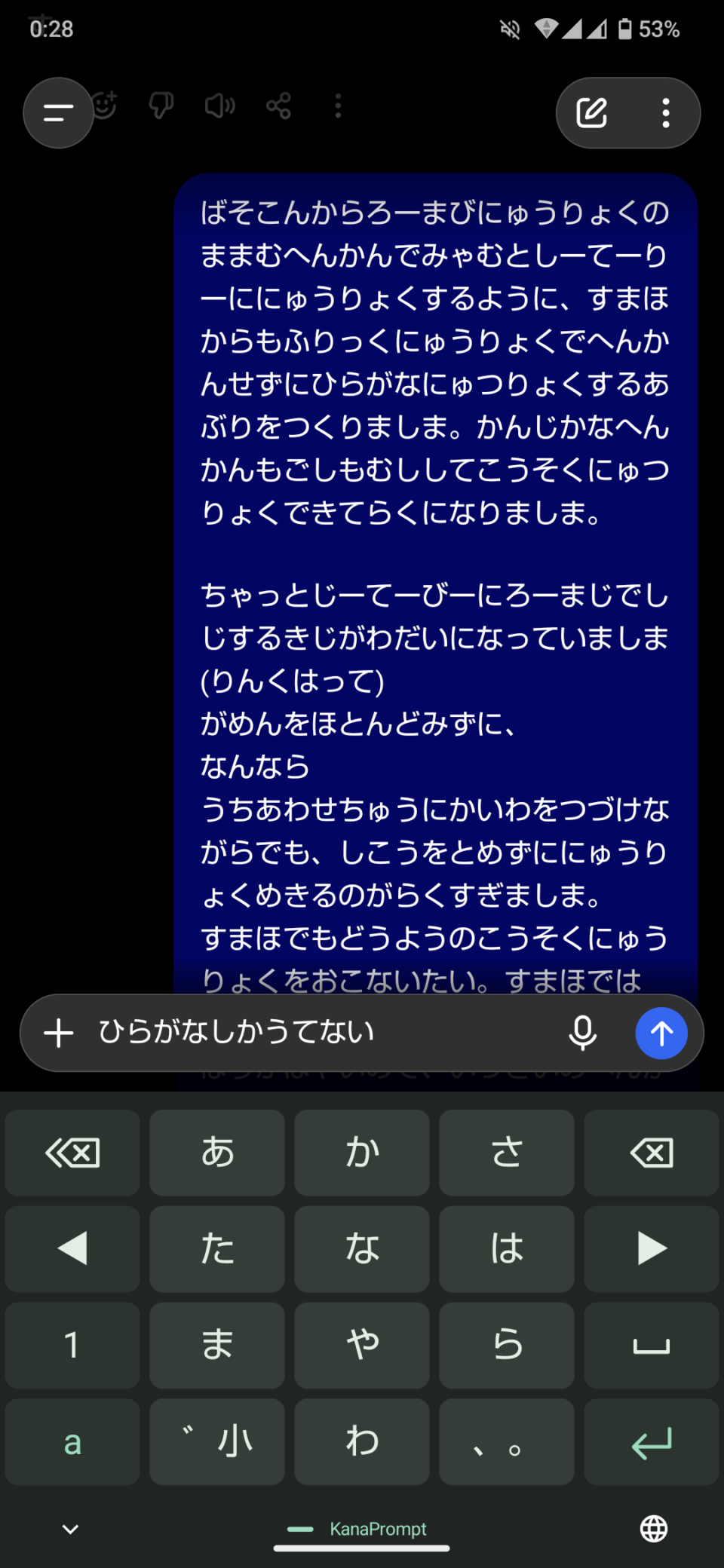
フリック入力したひらがなを変換なしに入力するアプリを作りました。パソコンからローマ字のままAIに投げるように、スマホでも漢字かな変換を気にせず高速入力できるようになりました。
以前、ローマ字のままAIに投げる方法が話題になっていました。実際に試してみると、漢字変換を一切意識せずに高速入力できるのが楽すぎます。1
これをスマホでも同じように入力したいと思いました。ただ、スマホからはQWERTYよりフリック入力の方が速いので、フリックで入力しながら日本語変換によるロスをなくしたい。つまり、漢字変換機能を一切持たない日本語IMEが欲しい。
同じことを考える人間はどこかにいると信じて、ChatGPTで検索させましたが、該当するアプリは見つからず。ただ、その程度ならすぐ作れるとChatGPTが言うので、任せてみることにしました。こっちは一切プログラミングできへんぞ。アプリを作るには初めに仕様を決める必要がありますが、仕様の決定に必要な項目もChatGPTから質問してくれます。それに答えていくだけでアプリの原型が書けたらしい。ここまでは通勤途中、スマホからのチャットだけです。
帰宅後、Macで作業を再開。言われるままにAndroid Studioをインストールし、言われるとおりにマウスを操作してビルド〜実機へのインストールが完了しました。「AIの言うとおりにマウスを動かすだけなら、Android Studioの操作も任せたい(面倒くさい」と訊くと、Workを使うと自動操作もできると回答。ChatGPTのWorkに移行し、作業を任せることにしました。Workへの移行も全部任せる。
途中で「こういうバイブコーディングってCodexでやるものでは?」と聞くと、Codexの方がおすすめ、引き継げるよと回答。引き継ぎも任せて以降はCodexで作業。正直、こちらからはチャットで質問しながら、ChatGPTにAndroid Studioを勝手に操作させているだけですので、ChatもCodexも違いは分からない。こちらの操作は、スマホをデバッグモードにしてMacとUSB接続するくらいです。そのまま、Gboardの画面レイアウトを参考に細部を調整するよう指示して完成しました。アプリ名もChatGPTに候補を出させて「KanaPrompt」に決定。そのままGitHubへの公開まで人任せ、AI任せです。
ここまでコードを一切書いていないどころか、見てもいない。正直、何の言語で書いたのかさえ確認していません。細かい仕様や実装方法もほとんどAI任せで、こちらは動作確認をして、気になった操作感や見た目に対する要望を伝えるだけ。こんな感じのものが欲しい、というふわっとしたイメージから、具体化も実装も公開も任せられてしまう。結局、私が書いたのは「この」文章だけ。
何を作りたいかすら具体的に考えず、何が欲しいかだけで何とでもなる時代です。
- 対面打ち合わせ中に一切画面を見ずに会話を続けながら、議事メモを取るのにもオススメ。最後にAIに投げる。マイクがない状況でも、オンライン打ち合わせの自動議事録と同じようなイメージで使えます。 [↩]