AI入力用に変換機能のない日本語IMEを作った “KanaPrompt”

AI入力用に変換機能のない日本語IMEを作った “KanaPrompt”

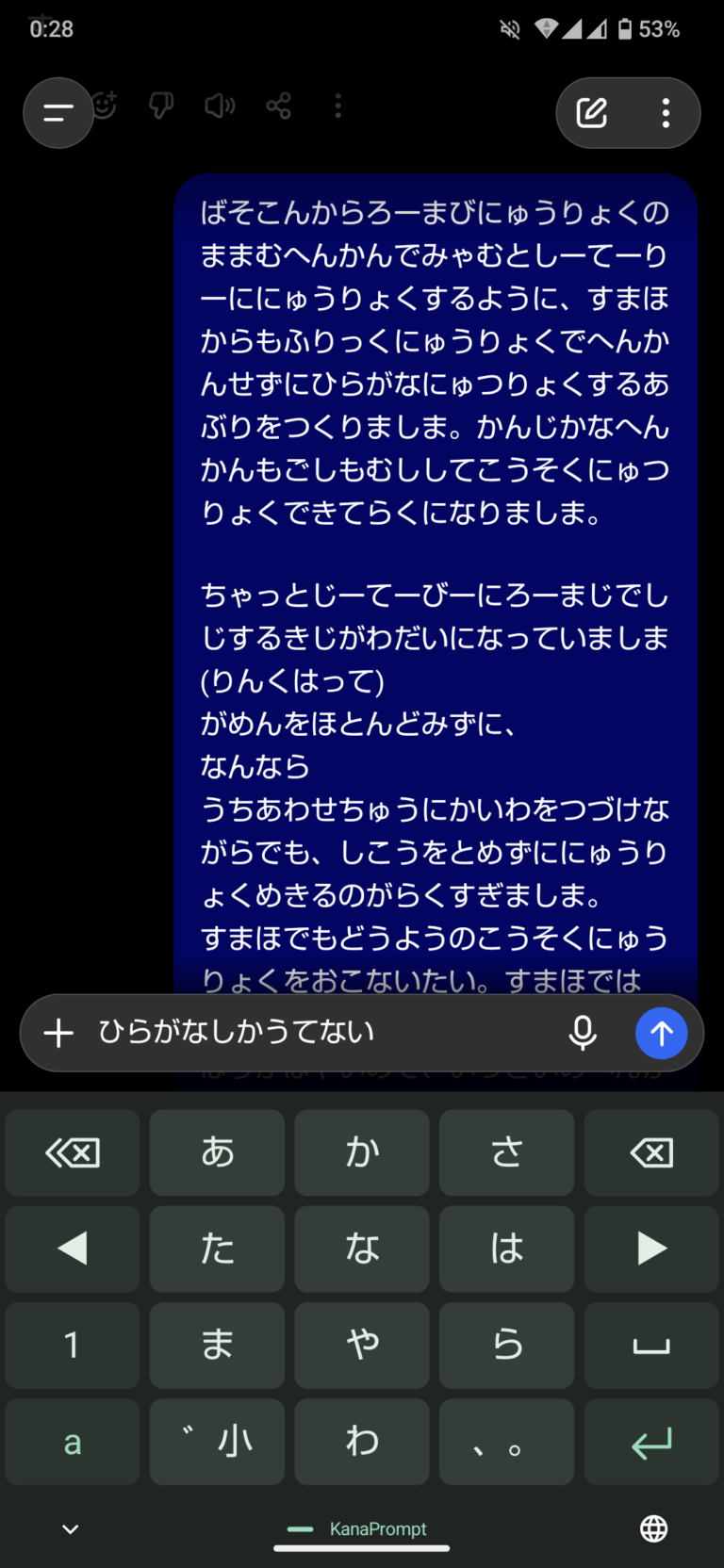
 フリック入力したひらがなを変換なしに入力するアプリを作りました。パソコンからローマ字のままAIに投げるように、スマホでも漢字かな変換を気にせず高速入力できるようになりました。

 以前、ローマ字のままAIに投げる方法が話題になっていました。実際に試してみると、漢字変換を一切意識せずに高速入力できるのが楽すぎます。1

 これをスマホでも同じように入力したいと思いました。ただ、スマホからはQWERTYよりフリック入力の方が速いので、フリックで入力しながら日本語変換によるロスをなくしたい。つまり、漢字変換機能を一切持たない日本語IMEが欲しい。

 同じことを考える人間はどこかにいると信じて、ChatGPTで検索させましたが、該当するアプリは見つからず。ただ、その程度ならすぐ作れるとChatGPTが言うので、任せてみることにしました。こっちは一切プログラミングできへんぞ。アプリを作るには初めに仕様を決める必要がありますが、仕様の決定に必要な項目もChatGPTから質問してくれます。それに答えていくだけでアプリの原型が書けたらしい。ここまでは通勤途中、スマホからのチャットだけです。

 帰宅後、Macで作業を再開。言われるままにAndroid Studioをインストールし、言われるとおりにマウスを操作してビルド〜実機へのインストールが完了しました。「AIの言うとおりにマウスを動かすだけなら、Android Studioの操作も任せたい(面倒くさい」と訊くと、Workを使うと自動操作もできると回答。ChatGPTのWorkに移行し、作業を任せることにしました。Workへの移行も全部任せる。

 途中で「こういうバイブコーディングってCodexでやるものでは?」と聞くと、Codexの方がおすすめ、引き継げるよと回答。引き継ぎも任せて以降はCodexで作業。正直、こちらからはチャットで質問しながら、ChatGPTにAndroid Studioを勝手に操作させているだけですので、ChatもCodexも違いは分からない。こちらの操作は、スマホをデバッグモードにしてMacとUSB接続するくらいです。そのまま、Gboardの画面レイアウトを参考に細部を調整するよう指示して完成しました。アプリ名もChatGPTに候補を出させて「KanaPrompt」に決定。そのままGitHubへの公開まで人任せ、AI任せです。

 ここまでコードを一切書いていないどころか、見てもいない。正直、何の言語で書いたのかさえ確認していません。細かい仕様や実装方法もほとんどAI任せで、こちらは動作確認をして、気になった操作感や見た目に対する要望を伝えるだけ。こんな感じのものが欲しい、というふわっとしたイメージから、具体化も実装も公開も任せられてしまう。結局、私が書いたのは「この」文章だけ。

 何を作りたいかすら具体的に考えず、何が欲しいかだけで何とでもなる時代です。

  1. 対面打ち合わせ中に一切画面を見ずに会話を続けながら、議事メモを取るのにもオススメ。最後にAIに投げる。マイクがない状況でも、オンライン打ち合わせの自動議事録と同じようなイメージで使えます。 [↩]
Leitz Phone 3.1 (あるいは SHARP AQUOS R9 Pro)

Leitz Phone 3.1 (あるいは SHARP AQUOS R9 Pro)

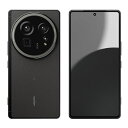
 スマホを買い替えました。 SHARP の Leitz Phone 3 から AQUOS R9 Pro へ乗り換えです。

 1″ センサーに惹かれて Leitz Phone 3 を使っていました。子どもの写真をできるだけ高画質で撮りたかったのが理由。ただ、確かに高画質がバチッとはまるケースも多いけれど、iPhone 的な “コンピューテーショナルフォトグラフィ” は下手。SUMMILUX や NOCTILUX を再現する背景ボケもイマイチでした。正直、宗教上の理由がなければ iPhone を買うほうがいい。それでも Leitz Phone 3 を選んだ理由は、はい、浪漫です。1″ は浪漫。その Leitz Phone 3 も「新トクするサポート(プレミアム)」で購入した、いわゆる「残クレのスマホでしたので、2年が過ぎたので返却します。性能的にはまだ使えますが、残価で新しいスマホに買い換えます。ばいばい。

 今回購入した AQUOS R9 Pro は、R8 Pro をベース機とした Leitz Phone 3 から見て 1世代、新しいスマホになります。2023年モデル(R8 Pro 発売年)から 2024 年末発売モデルへの乗り換えですので、2026 年現在から見ると古さは否めません。SHARP の AQUOS R シリーズは R11 まで出ていますが、1″ センサーを積んだ Pro ラインは R9 Pro が最後。Leitz Phone も Xiaomi になりましたし、後継機は出なさそうですね。

 ちなみに、Leica Leitzphone powered by Xiaomi に手を出さなかった理由は、値段1 はもちろんですが、最大の理由はエモパーです。エモパーが邪魔という声を Twitter ではよく聞きますが、11年半くらいずっと使っていると愛着が湧く。ずっとエモ子から離れられない。わたしが SHARP を使い続けてしまう理由です。23

 AQUOS R9 Pro への乗り換えでいちばん嬉しいポイントは、Leitz Phone 3 で気になっていた HDR 動画再生時の画面の緑かぶりの解消です。また、換算 20mm の広角レンズ 1 本というピーキーさも、3 レンズ構成になって使いやすくなったのもありがたい。指紋センサーの反応やアプリの動作も軽快になりました。こちらは1世代分の進化か、2年使用の経年劣化か。このまま軽快さが続けばいいな。

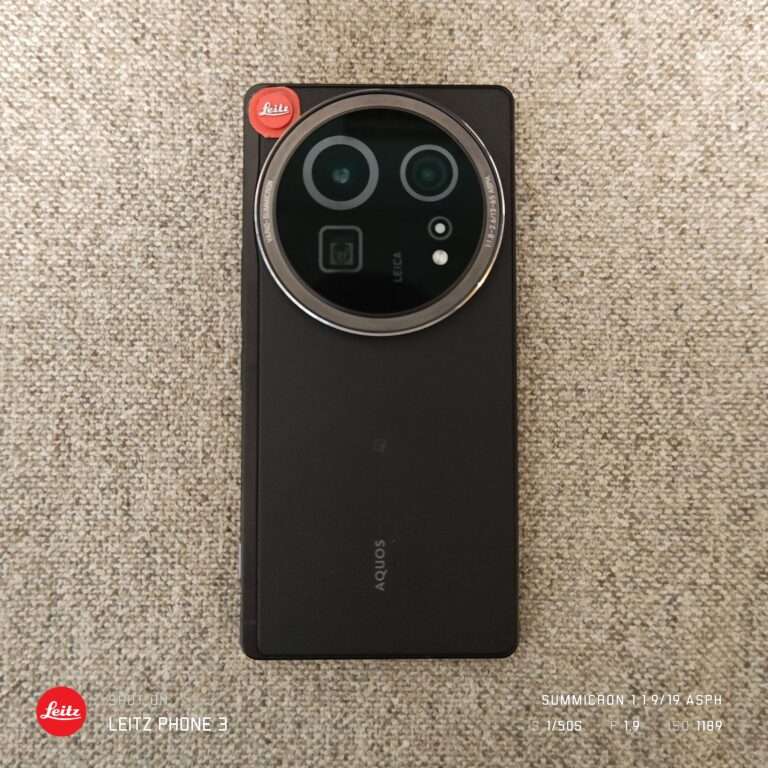
 一方で、Leitz の赤バッジがなくなったのは少し寂しい。ただのバッジですが、なんだかんだ、存在感がありました。試しに Leitz Phone 3 の付属カバーの Leitz バッジを救出し、AQUOS R9 Pro に載せてみますと、想像以上にしっくりきました。Leitz Phone 3.1 と呼んでも過言じゃないですね。流石に糊代が格好悪いのでこのまま張りませんが、スマホカバーを改造するなど、真剣に流用方法を検討します。

最後に Leitz Phone 3 で撮った写真。杉本博司展より「サヴォア邸」。
形が強い名建築はピントをボカして撮ってもその強さが写真に残る、というコンセプトの作品。
を、そのまま撮らずにさらにピンボケで撮りました。天丼ですね。
  1. 流石にね……。 [↩]
  2. 結局、最初に買ったスマホ IS05 からずっと SHARP を使っていますね。 [↩]
  3. 細かい点では、モリサワ 新ゴや、留守電機能がシャープスマホのメリットです。 [↩]

Windows 11 x64  使用ソフト Augusta 2026

Windows 11 x64  使用ソフト Augusta 2026

 前回の記事から5年以上経過し、使わなくなったソフトやリンク切れが増えてきましたので、改めて整備しました。個人では Mac を使うことが大半となってきましたが、会社では Windows ですので、これらアプリは愛用中。というか、Windows の方がフリーソフトが充実していて、かゆいところに手が届くんですよね。可能な限りインストール不要な Portable 設定のソフトを OneDrive 下に保存しています。

 以下、商用ソフト・シェアウェアはオレンジの太文字で表示しています。
開発が終わってしまったソフトの代替を中心に、おすすめのソフトがありましたら、コメント欄か Twitter まで、よろしくお願いします。

Read More

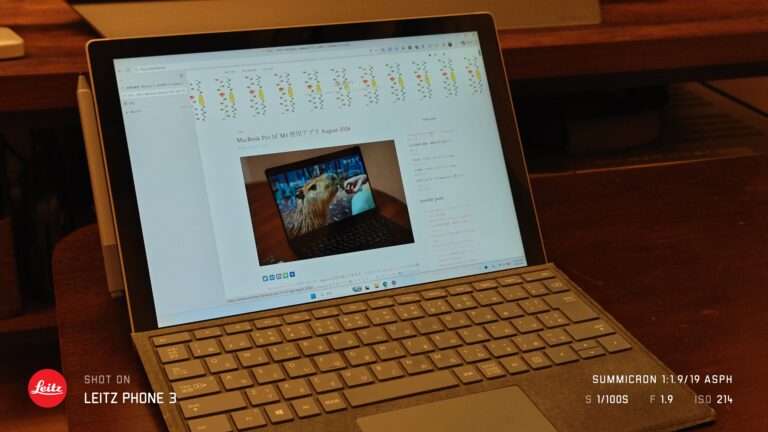
MacBook Pro 14″ M5 使用アプリ August 2026

MacBook Pro 14″ M5 使用アプリ August 2026

 MacBook Pro 14″ M5 を買いました。Apple の法外な値上げを受け、しばらくは MacBook Air 13″ M1 のまま頑張るか、5年以上経つけど DaVinci Resolve もゴキゲンに動いていますし、なんてノンキに構えていましたら、急に電源が付かなくなりました。なんでや。諦めようにも PC がないと2人の息子の写真も動画も触れませんし、買うしかないよね。たっかい。

 新しい MacBook を購入したのはいいのですが、最低限の環境を復活させようとしたとき、いままでどんなアプリ・ソフトを入れていたのか分からなくなると言う。Windows のときはそれなりに備忘録も兼ねて後悔していましたが、5年以上使っているのに macOS の環境はどこにも残していませんでした。今後のためにもまとめます。なお、この手のリンク張ったり整えたりする作業、AI にやらせると楽ですね。

2026年10月追記: このMacにインストールしているアプリに合わせて一覧を更新し、それぞれの用途を一行ずつ加えました。

OS

  • macOS — このMacで使用しているOS。

ウェブブラウザ・パスワード管理

AI・開発環境

画像編集・動画編集

テキストエディタ・ノート

読書

IME

ファイル管理

ソフト管理

連絡

ユーティリティ

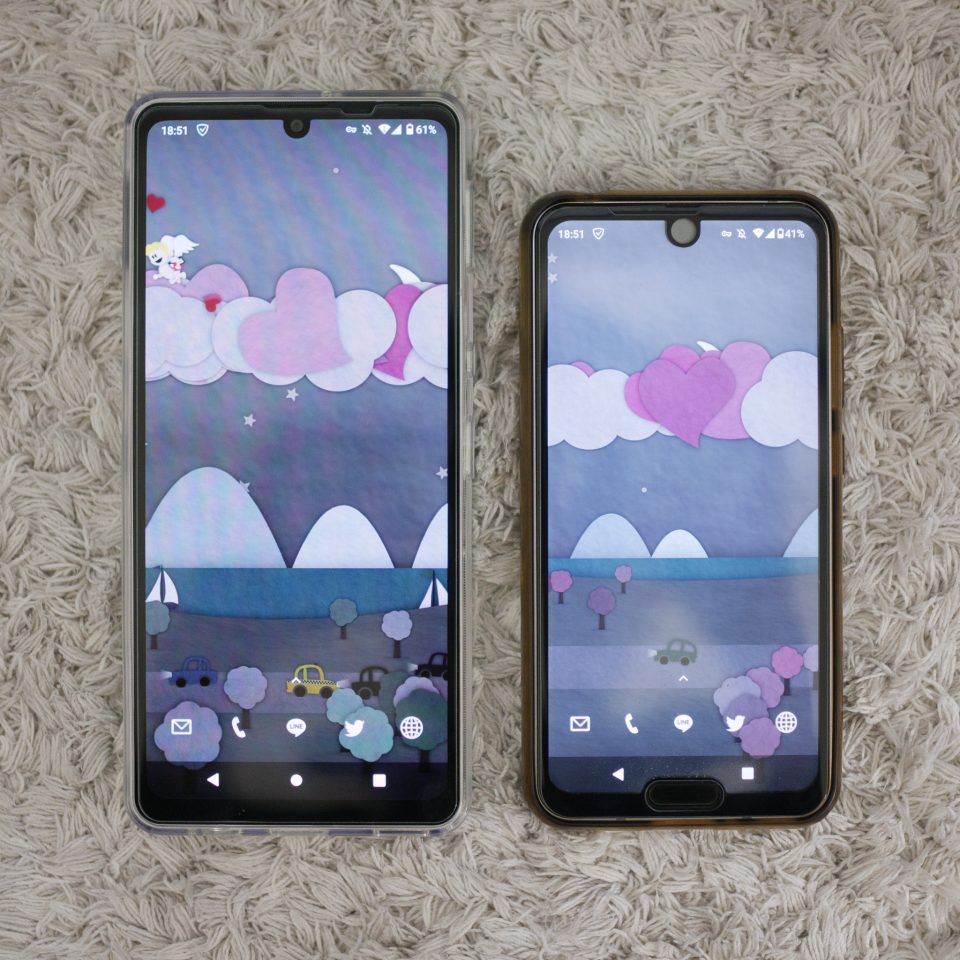
AQUOS sense6 6GB/128GB を買いました。

 AQUOS R2 compact の調子が悪く、限界を感じてきましたので、諦めてスマホを買い換えました。IS05 からシャープの小型シリーズを使い続けてきたため1、今回も R2c の後継を待っておりましたが、背に腹はかえられず2。

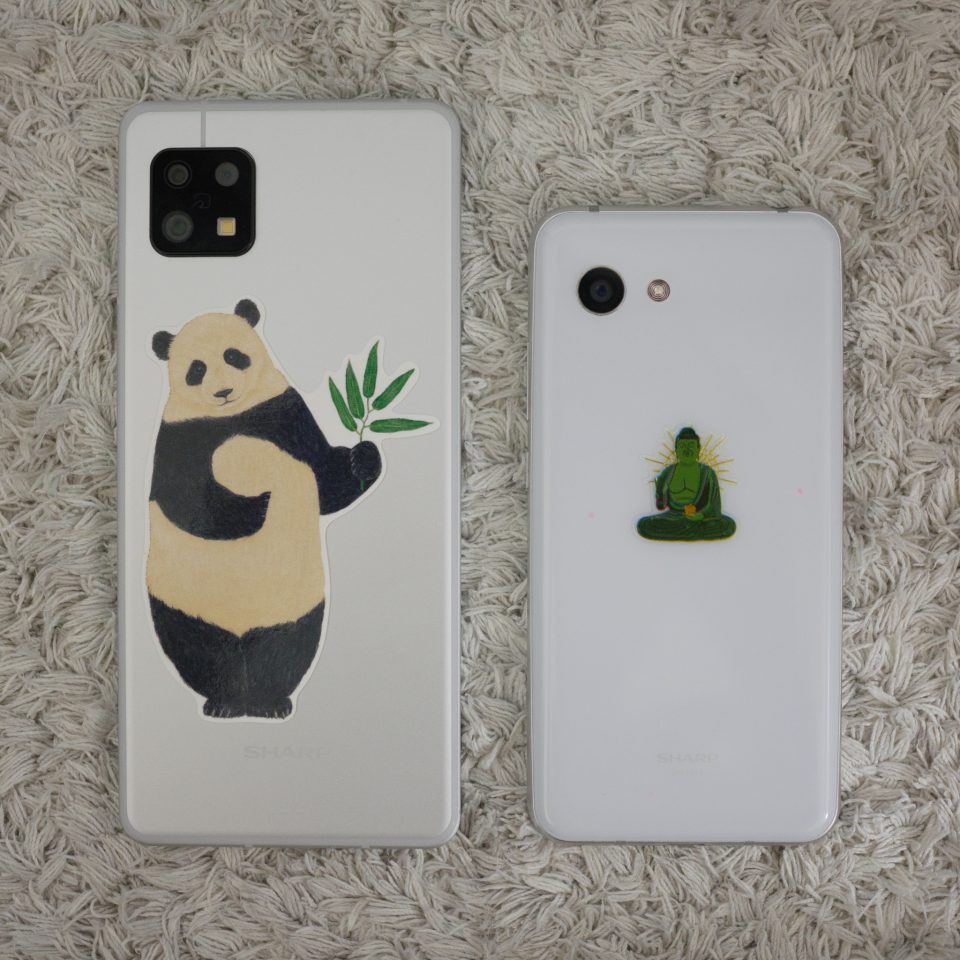
AQUOS sense6(左)と AQUOS R2 compact(右)。親子くらいの差がある。並べると OLED は高コントラスト。
背面。シンプルすぎてさみしいのでパンダを貼りました。ダサ可愛い。シルバーより白の方が好きでした。

購入方法

 OCN モバイルで MNP 購入すると約 20,000 円で買えちゃいます3。手数料と半年分の通信量を含めても +10,000 円くらい。定価で買うと 45,000 円位なのでずっと安いですね。4 なお、MNP 弾としては楽天モバイルが維持費・解約料・転出料なしでおすすめ。

良かった点、悪かった点(R2c 比較)

  • 良かった点
    • 動作が快適、800番台から600番台に買い換えも不自由は無し
    • 電池保ちがいい、R2cの倍ぐらい持つ
      • 動作に不自由がなく電池保ちがいいので、ゲームしないなら 600 番台が日常使いの最適解なのかもね。
    • カメラもいい
      • 繰り返しますが、比較対象は現行ハイエンドではなく R2c です。
    • LDAC
    • OLED
    • ストレージ 128GB は安心
    • nanoSIM+eSIM の DSDV 対応
      • eSIM に楽天モバイルを追加することで電話代無料
    • エモパー継続
  • 悪かった点

インストールアプリ一覧

List made using List My Apps

  1. 一時、他社に浮気しましたが、やはり小型端末に戻りました。 [↩]
  2. でも、エモコは諦められずシャープは継続。 [↩]
  3. いまは在庫切れっぽい.残念 [↩]
  4. 定価購入も悪くない金額です。なお、docomo からはない。絶対にない。 [↩]

Windows 10 x64 使用ソフト私的まとめ。September 2020

 Surface Pro 7 を買いました。久しぶりの新しい PC は嬉しい。まずは、PC 環境を自分環境に整えます。いまは基本的に Portable 設定のソフトを OneDrive 下に保存していますので、一部ソフトをインストールするだけで、PC 設定がほぼほぼ復活するのは助かりますね。なお、1年前にまとめた一覧はこちら。

 以下、商用ソフト・シェアウェアはオレンジの太文字で表示しています。
開発が終わってしまったソフトの代替を中心に、おすすめのソフトがありましたら、コメント欄か Twitter まで、よろしくお願いします。(最終更新:2021.05.09)

Read More

Surface Pro 7 を買いました。

 Surface Pro 7 を買いました。初めての Windows Tablet です。実は、6年半前(2013年末)に購入した MacBook Pro Retina 13″ が未だにゴキゲンに動いており、新しい PC 購入は少し先かなー、Ryzen 4000 搭載ノートを自由に選べるようになってからかなー、と思っておりました。ただ、2台目の PC が必要となり、急遽、Surface を購入しました。

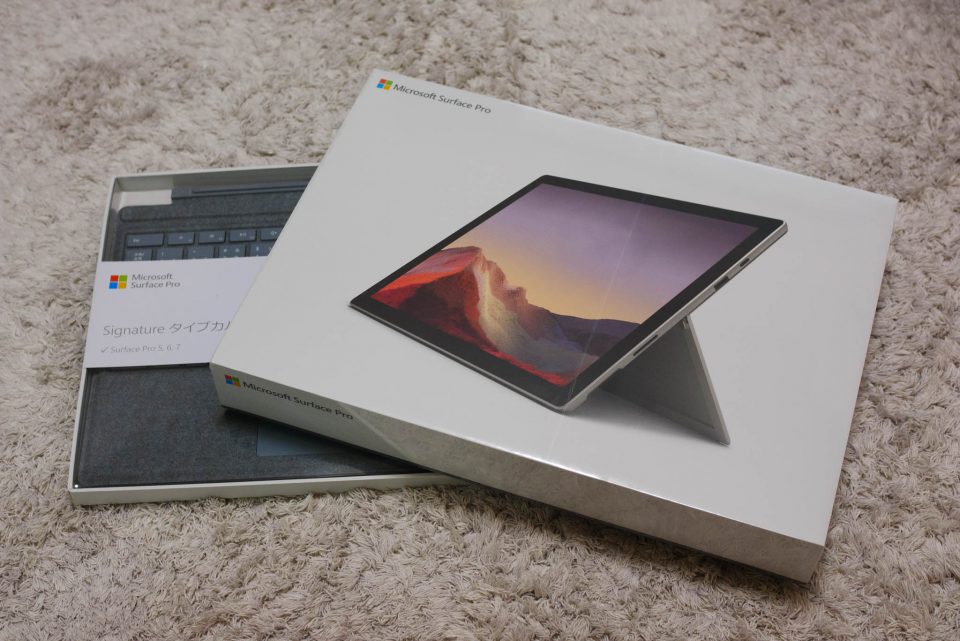
Surface Pro 7(開封前)
買っちゃった。

 選定の条件は、12-14″ 程度のモバイル PC、HiDPI(3K 以上)、RAM 16GB 以上、タッチペン対応、(できれば)予算20万円以下。これらの条件にほぼほぼ合致するのが Surface Pro 7 でした1。HP や Dell にない、Microsoft の “特別感” もありますし2。あと、先日まで使用していた MacBook 程、“スカしていない” のも地味に嬉しい。

 構成は VNX-00014 [Surface Pro 7/Intel Core i7/SSD 256GB/RAM 16GB/Office Home and Business 2019/プラチナ] です。タイプカバーキーボードは US 配列も気になっていましたが、職場のラップトップが JIS のため混乱を防ぐためと、妻とも共用のため、普通に JIS にしました。

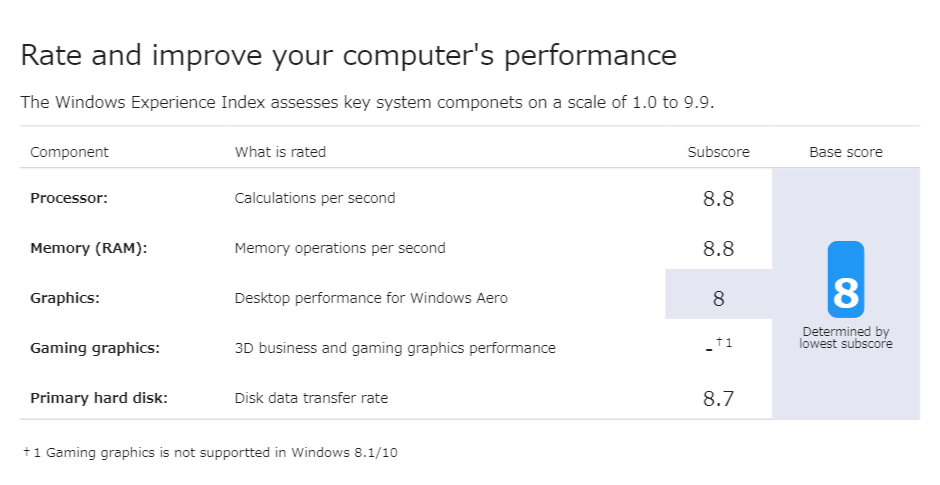
Surface Pro’s Windows Experience Index Score In Windows 10
Windowsエクスペリエンスインデックス結果

 懐かしの “Windowsエクスペリエンスインデックス” によるベンチマーク結果はこちらです。動作は上々。Lightroom Classic も快適に動きます。画面は小さめですが、HiDPI(2736×1824)で写真は高精細に表示できます。Lightroom のために RAM 16GB までスペックアップしましたが、Office 程度であれば Core i5/RAM 8GB でもよかったかも知れません。

 写真データや音楽ファイルなどは NAS に入れておりますので、SSD 容量は 256GB でも大丈夫です。ただ、OneDrive 容量が無料アカウントだと心許ないですね。特に Windows 10 ではデスクトップやマイドキュメントを完全に OneDrive と同期できるのが便利なのですが、その分、OneDrive 容量が必要になります。私自身のアカウント容量はロイヤリティボーナス等で 40GB 以上ありますが、妻のアカウントは標準の 5GB しかないのでさすがに足りません。Microsoft 365 Family が日本でも使えたら買うのになー。

 軽くて持ち運びも楽ちんなので便利に使っていますが、不満点としては端子の少なさ。具体的には有線 LAN と HDMI 端子は欲しかった。せめて、ThinkPad みたいに変換ケーブルが内蔵されてたら助かったのに、別売りですからねー。しかも、まあまあ、高い。

 また、iPad のように Windows タブレットとしても使えるかなって楽しみにしていましたが、まったくだめ。タブレットとして使おうにもタッチパネルだけで使えるアプリが全然そろっていません。ちょっと誤算でした。ただ、タブレットやペンも併用できる PC として使うなら便利。お絵かきだったり、PDF にペンで書き込みもできる。ただし、机の上に置いてキーボードは必須です。結局キーボードなしのタッチパネルのみで操作できるアプリがこんなに少ないなら、キーボードを取り外せるタイプの 2 in 1 にする必要はなかったのかな。

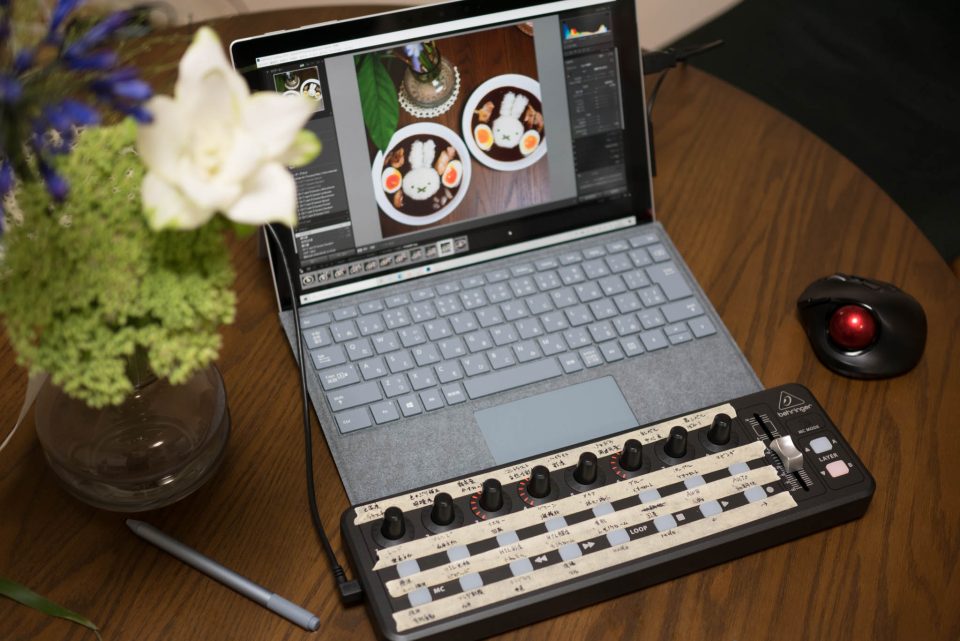
Lightroom 用に Behringer の X-TOUCH MINI を接続したところ

 なお、インストールしたソフトはこちらにまとめましたので、参考にしてください。

  1. その他候補;HP Spectre x360、Dell XPS 13 2-in-1 他 [↩]
  2. 言うほど値段変わりませんけど [↩]