HDR 動画の撮影・編集方法 私的メモ φ(..)

HDR 動画の撮影・編集方法 私的メモ φ(..)

HDR (High Dynamic Range) でホームビデオを撮りたい!

 我が家のデバイスの大半1 が HDR 対応ですので、ホームビデオも HDR で撮るべきでは??と気付きました。冷静に考えますと、うちの息子たちの笑顔の輝度は 1,000 nits あるのに、彼らの可愛さを Rec.709 に押し込む理由がありません

※ここで言う HDR とは「HDR 合成写真」とは別物です。HDR 合成写真については下記の本がオススメPhotomatix Pro の 30% OFF 割引コードが付いてきますので、書籍代の元は取れます。 

目次

HLG or PQ

 HDR 形式として、HLG (Hybrid Log-Gamma) と PQ (Perceptual Quantization) の2種類(超ざっくりです)があります。HLG か PQ のどちらがよいかは諸説ありますが、SONY のカメラで簡単に撮影できる HLG を選びました。理屈上、SDR モニタでもそれなりに見られますし。

 ホームビデオなので Log 撮影のようなカラグレは行いません。できるだけ事後処理を減らし、基本は撮って出しで使います。(一部、簡単な明るさ調整くらいまで。)

カメラ側 (α7C II) HDR 撮影設定 φ(..)

 カメラ側の設定です。使用カメラ:Sony α7C II

  • 記録方式:XAVC HS 4K (H.265、4K UHD 3840×2160)
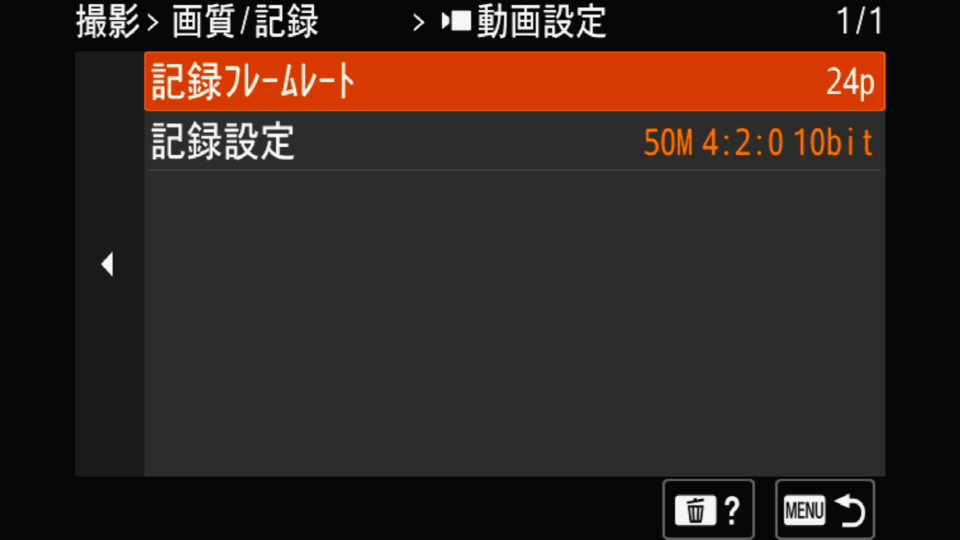
  • フレームレート:24p (23.98 fps) ← H.265 だと 30p を選べず妥協
  • 記録設定:50M 4:2:0 10bit ← 必要最小限の画質設定で。諸説あり
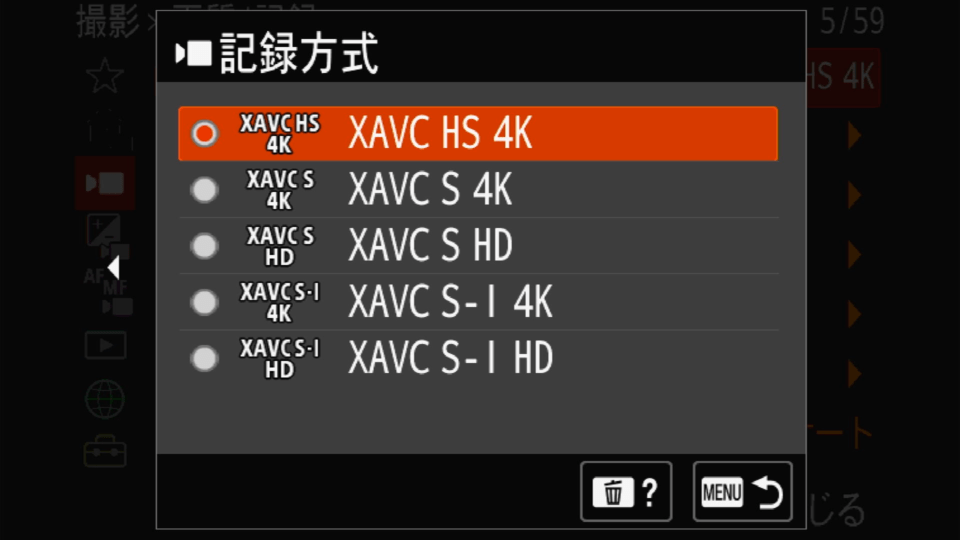
α7II の設定画面。動画記録方式
α7II の設定画面。動画画質/記録設定

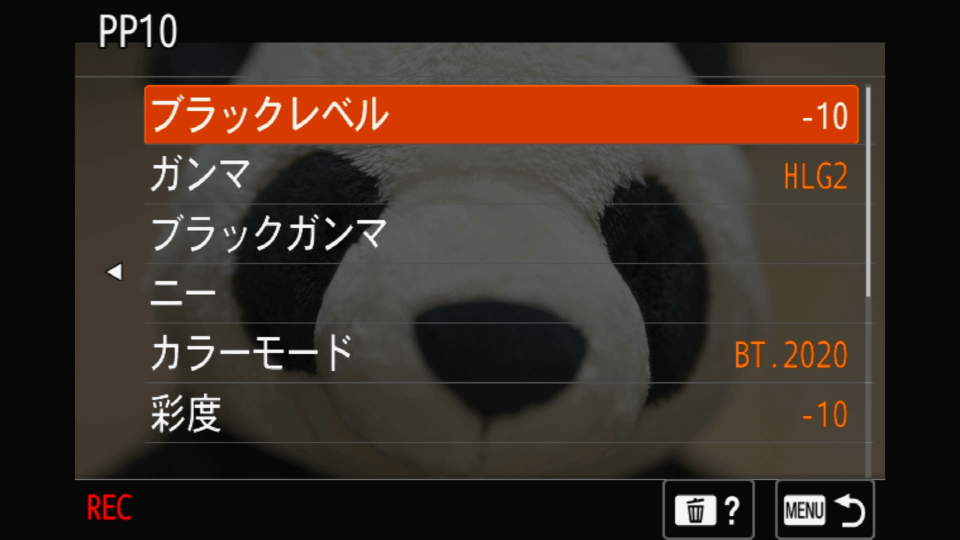
  • ピクチャープロファイル:PP10 (HLG2、BT.2020)
  • 露出:+1.0 ← PP10 (HLG2) だと画面が非常に暗いため、露出 +1.0 で撮影
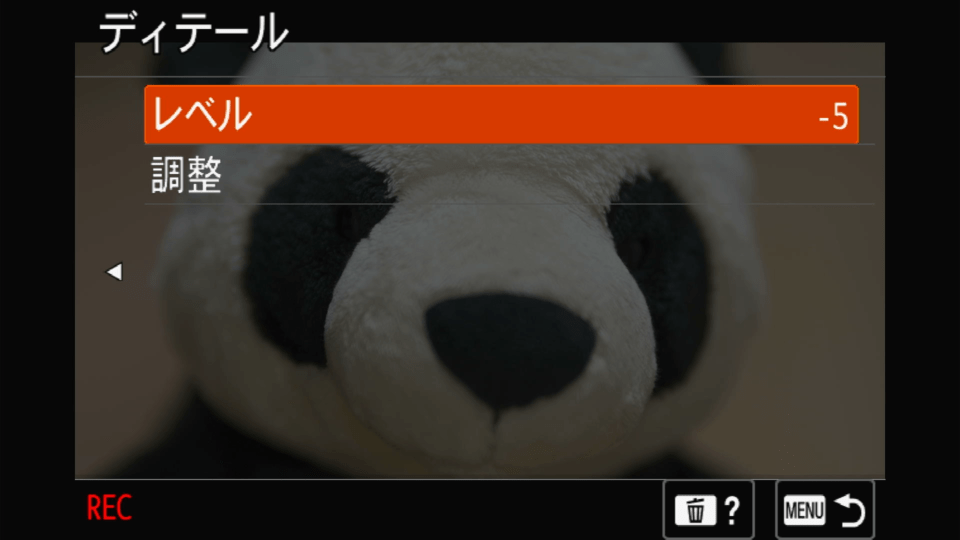
  • PP10 (HLG2) から3点変更
    •  ブラックレベル:-10
    •  彩度:-10
    •  ディテール:-5
α7II の設定画面。ピクチャープロファイル PP10 の調整画面。
α7II の設定画面。ピクチャープロファイル PP10 の調整画面の奥のディテール調整画面

 Sony のカメラでは、ピクチャープロファイルで PP10 (HLG2) を選ぶと HLG で撮影できます。PP10 標準設定のままだと色が好みじゃないので、設定画面からピクチャープロファイルの調整を掛けていきます。

 PP10 で撮ると映像が暗すぎるので、露出は常に +1.0 で撮影。露出を上げた分、暗部に締まりがなくなるのでブラックレベルを -10 暗く、また妙に鮮やかすぎるので彩度も -10 まで落とします。(最終的に PC 上でカラグレする前提なら、いずれもカメラ標準がよさそう。)2

パソコン側 (DaVinci Resolve) HDR 編集設定 φ(..)

 使用 PC:MacBook Air M1 (2020)、動画編集ソフト:DaVinci Resolve Studio
 以下、DaVinci Resolve の設定画面。
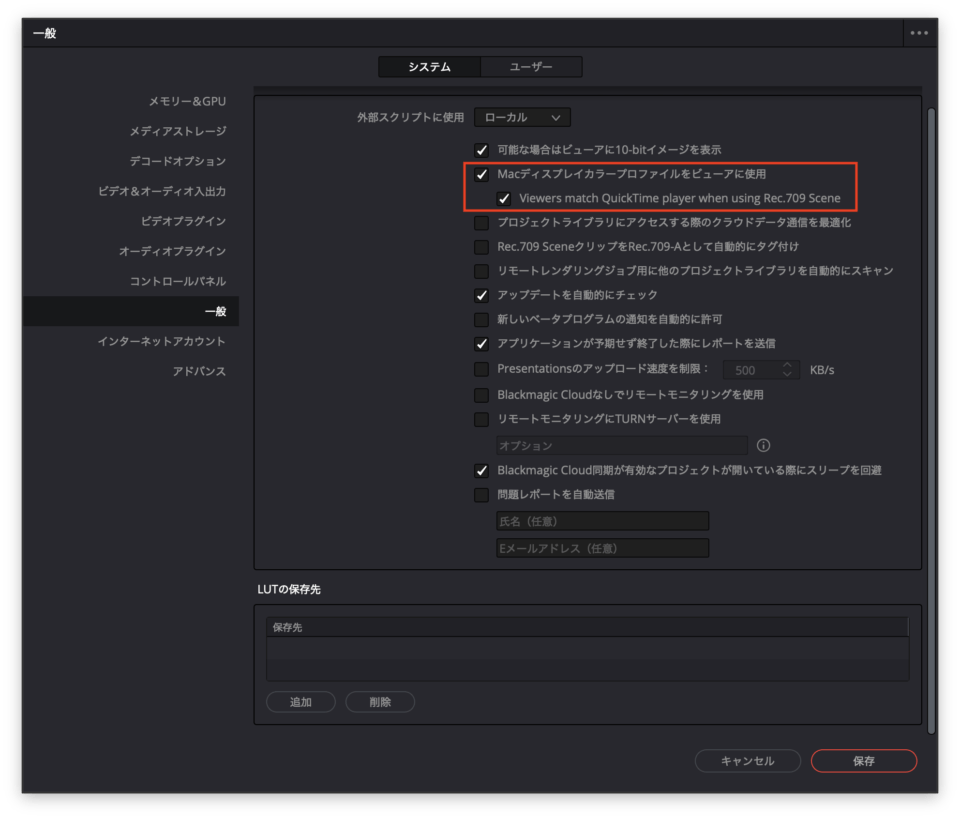
DaVinci Resolve>環境設定…>一般
  • DaVinci Resolve>環境設定…>一般
    • Mac ディスプレイカラープロファイルをビューアに使用:有効 ☑
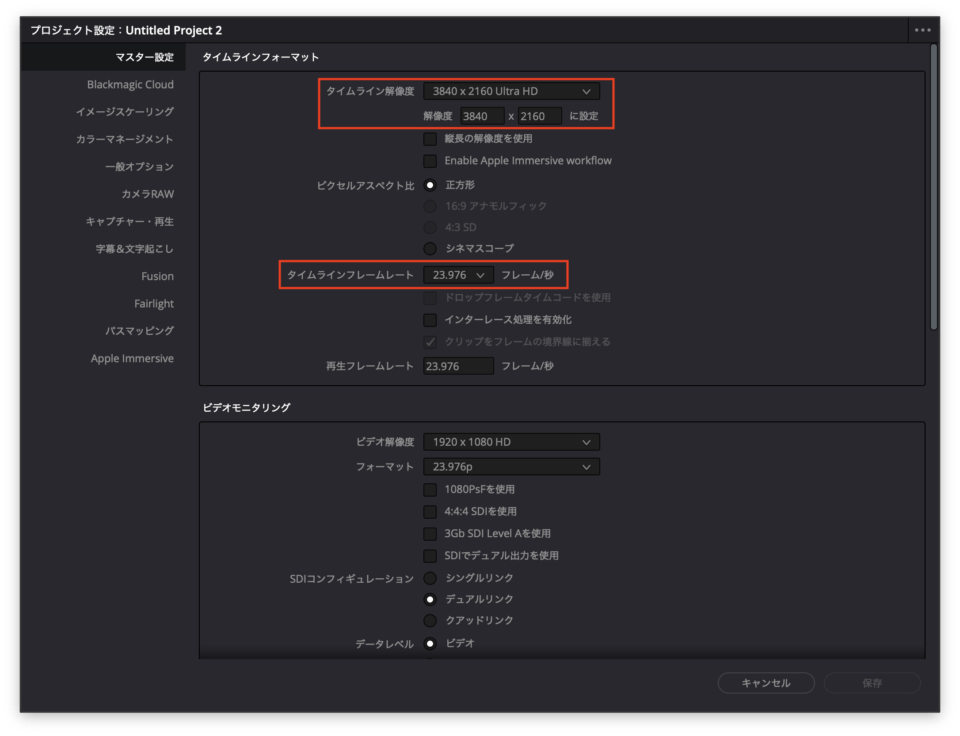
DaVinci Resolve>プロジェクト設定>マスター設定
  • プロジェクト設定>マスター設定
    • タイムライン解像度:3840×2160 UHD ← 4K に変更
    • タイムラインフレームレート:23.976

※それぞれ、カメラの撮影設定に合わせています。
 カメラ側の設定画面は24pですが、実際のフレームレートは 23.98fps
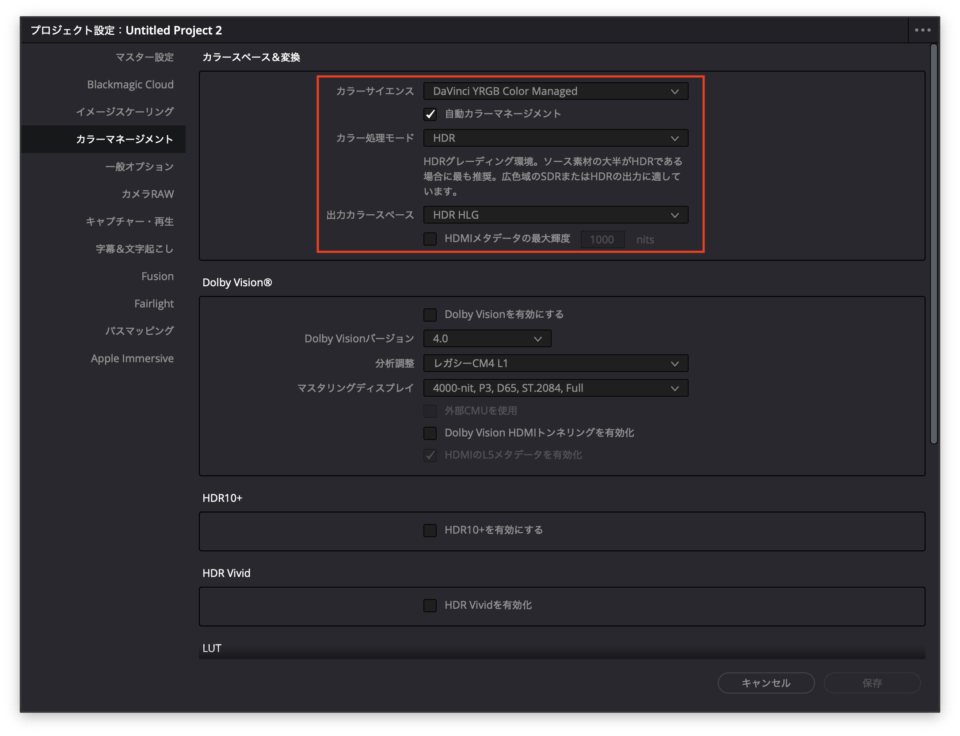
DaVinci Resolve>プロジェクト設定>カラーマネージメント
  • プロジェクト設定>カラーマネージメント
    • カラーサイエンス:DaVinci YRGB Coloer Managed
    • 自動カラーマネージメント:有効 ☑
    • カラー処理モード:HDR
    • 出力カラースペース:HDR HLG

※細かい色編集はしないので、できるだけシンプルな設定に。
 ググると自動カラーマネージメントを使わず細かく設定する方法もたくさん出てきますが、一旦は自動で使います。あくまでもホームビデオですので。
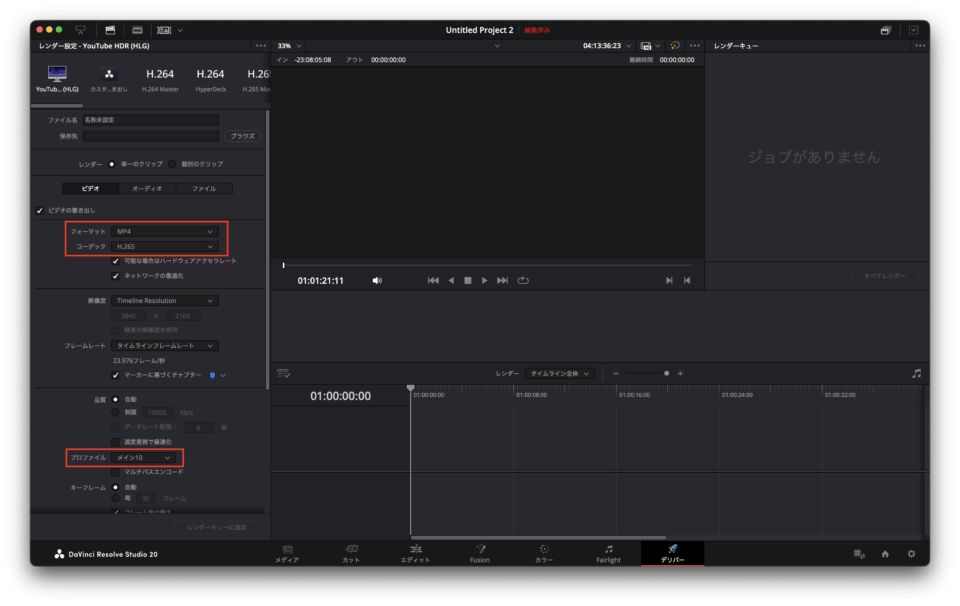
DaVinci Resolve>デリバー>カスタム書き出し
  • デリバー>カスタム書き出し
    • フォーマット:MP4
    • コーデック:H.265
    • プロファイル:メイン10 ← 重要!

※プロファイルをメイン10にすることで HDR として書き出せます。

 なお、「YouTubeに直接アップロード」に☑を入れると、そのまま YouTube に投稿できます。便利。その際、「マーカーに基づくチャプター」を有効にしておけば、編集時にタイムライン上にマーカーを適当に打っておくだけでチャプター分けできて便利。

 YouTube にアップした直後の動画は SDR 形式でしか再生できませんが、だいたい24時間待てば HDR 動画として再生できます。

YouTube 向けコンテナメタデータ追加(FFmpeg)

 と、ここまで設定方法をまとめて後はブログ公開するだけにしていたのですが、2026年3月くらいから、YouTube にアップしても HDR 反映されなくなりました。なんでやねん。撮影機材や編集設定は変更していないため、原因を調べたところ、DaVinci Resolve が MP4 コンテナ側に HLG の色メタデータを書いていないことが原因でした。 3

ffprobe で確認すると:

  • 映像ストリーム:HLG 情報あり
  • コンテナ:色メタデータなし → YouTube は SDR 扱い

これを補うため、FFmpeg でコンテナに HLG 情報を追加しました。

ffmpeg -i "input.mp4" \
  -c copy \
  -color_primaries bt2020 \
  -color_trc arib-std-b67 \
  -colorspace bt2020nc \
  "output_HLG.mp4"

 このファイルを YouTube にアップすると、半日ほどで HDR として反映されました。よかった。

コンテナメタデータ追加の環境構築(Homebrew / FFmpeg / Automator)φ(..)

 FFmpegHomebrew 経由)を Mac にインストール。
 Finder 上で対象動画ファイルを右クリックからタグ付けできるよう、Automator に登録しました。

Homebrew〜FFmpeg のインストール

 ターミナルから Homebrew をインストール

/bin/bash -c "$(curl -fsSL https://raw.githubusercontent.com/Homebrew/install/HEAD/install.sh)"

 Path を通す

echo 'eval "$(/opt/homebrew/bin/brew shellenv)"' >> ~/.zprofile
eval "$(/opt/homebrew/bin/brew shellenv)"

 FFmpeg をインストール

brew install ffmpeg

Finder 右クリックからタグ付与設定(Automator)

 右クリックから HLG タグ付与できるように設定
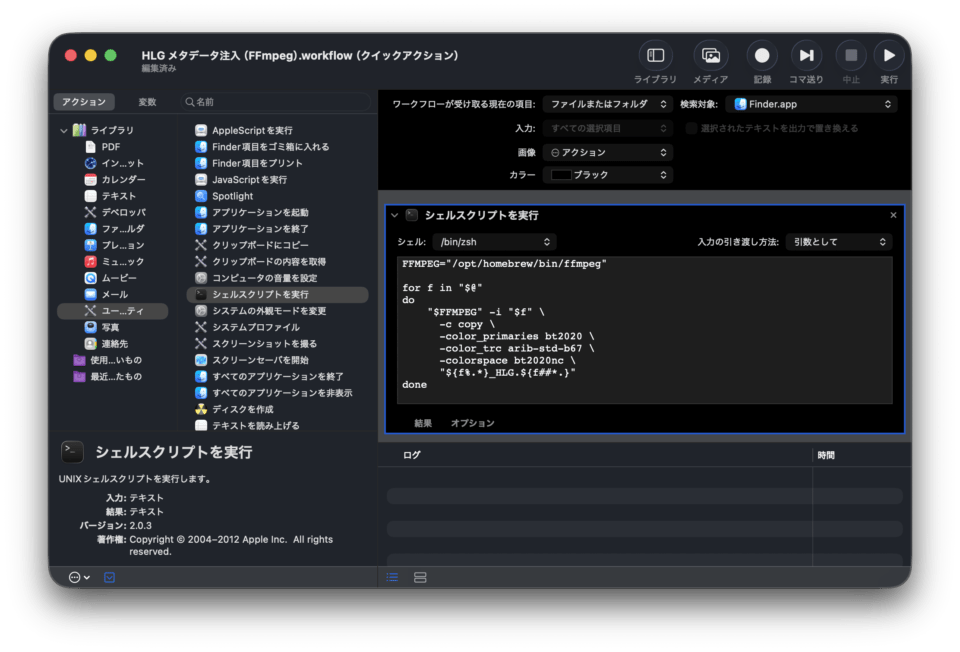
  1. Automator 新規作成 → クイックアクション
  2. ワークフローが受け取る現在の項目:ファイルまたはフォルダ
  3. 検索対象:Finder.app
  4. アクションに「ユーティリティ」→「シェルスクリプトを実行」を追加
  5. シェル: /bin/zsh
  6. 入力の引き渡し方法:引数として
  7. 以下のスクリプトを貼り付けて保存(例:「HLG メタデータ付与(FFmpeg).workflow」
FFMPEG="/opt/homebrew/bin/ffmpeg"

for f in "$@"
do
    "$FFMPEG" -i "$f" \
      -c copy \
      -color_primaries bt2020 \
      -color_trc arib-std-b67 \
      -colorspace bt2020nc \
      "${f%.*}_HLG.${f##*.}"
done

 以上で、一通り HDR で動画撮影&編集&YouTube アップまで可能になります。やっぱり HDR で撮った動画をテレビ画面で観ますと、明暗差や鮮やかさが SDR と段違い。他人の再生環境を考慮する必要のないホームビデオこそ、HDR で撮るべきです。それこそ数十年後は HDR が標準になっている可能性もあるのですから。

参考にしたサイト

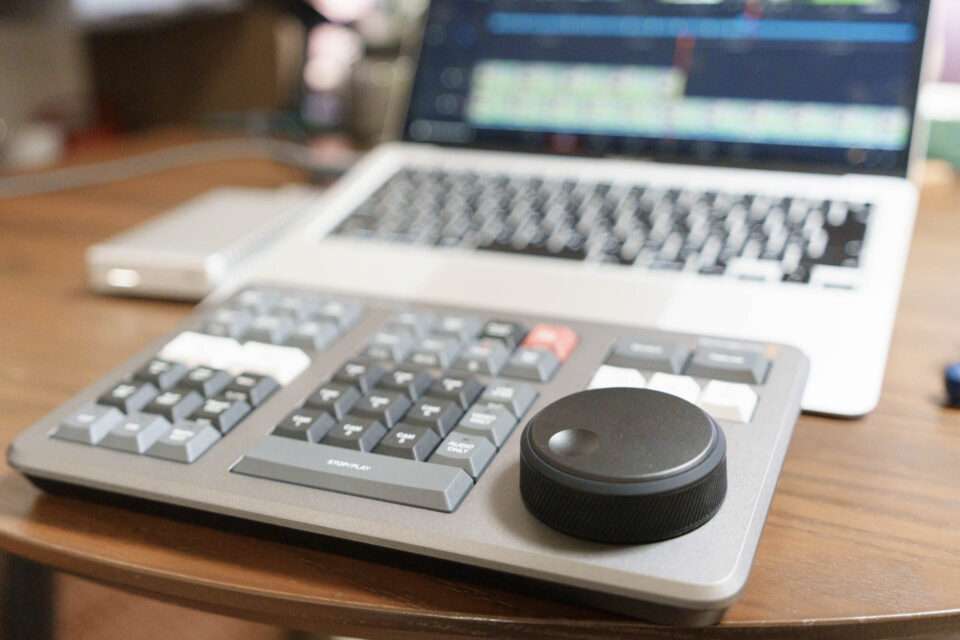
Blackmagic Design / DaVinci Resolve Speed Editor (DaVinci Resolve Studio 同梱)
created by Rinker
Blackmagic Design DaVinci Resolve Studio 編集用ソフトウェア (アクティベーションカード)
created by Rinker
  1. LG OLED TV、MacBook Air、Leitz Phone 3、妻の iPhone、iPad mini…… []
  2. Sony PP11 (S-Cinetone) の色味がほんとは好き。それに近づけるよう、眠ための設定に。ディテールも PP11 のデフォルト値に合わせて、少し甘く。 []
  3. DaVinci Resolve 21 Beta でも同様でした。 []

SONY “α7C Ⅱ” + FE 40mm F2.5 G 買っちゃった。

SONY “α7C Ⅱ” + FE 40mm F2.5 G 買っちゃった。

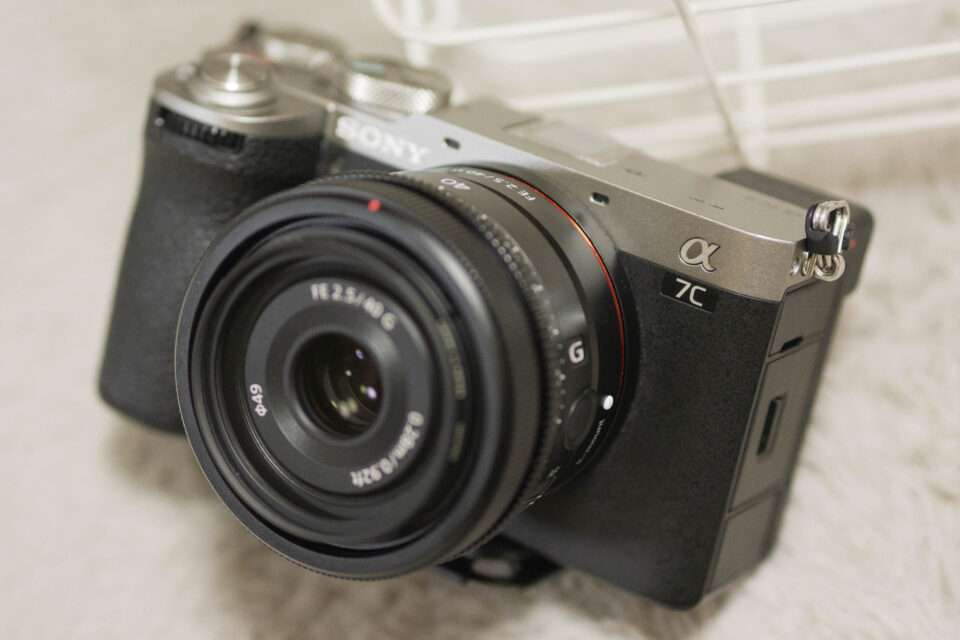
 10ヶ月の息子を撮るため、SONY “α7C Ⅱ” を買っちゃいました。フルサイズミラーレスとしては最小クラスのモデルです。動き回る息子を撮るためには、いまのカメラではオートフォーカスも手ぶれ補正も追いつかず、新しいカメラが必要になりました。そのタイミングで、フルサイズミラーレスとして最小クラスの α7C に後継機が発表されたので、ええいままよとマウントを変えちゃいました。IYH!!!!

 そう、今回は初のマウント変更です。10年以上マイクロフォーサーズ(m4/3)を使っており、今後も m4/3 を使うつもりだったのですが、ついにマウントを乗り換えてしまいました。いや、ほんとは m4/3 を使い続けたかったんですよ。ただ、m4/3 には愛想を尽かしてしまいました。なんなん、OM も Panasonic もやる気のない現行ラインナップは。m4/3 の売りはコンパクトさじゃなかったのか、なんやねんフルサイズ機と同じボディサイズは。センサーの対角長がフルサイズの 1/2 なのですから、ボディもレンズも 1/8 の体積のミラーレスを作ればええやん。いや 1/8 は言い過ぎだとしても、他社フルサイズより一回り大きなボディはアタマオカシイでしょう。じゃあ、中級機はというと未だに充電端子が USB microB という化石仕様。OM-5 や G99D すら microB という。アホ。じゃあ、その下の小型機はというとラインナップすらない。ほんと、PEN mini E-PM2 や LUMIX DMC-GM1 を現在の技術で作ってくれたらいいのに。

 L マウントに軸足を移した Panasonic と、そもそも会社の体力もなんなら修理サポート体制すら怪しい OM に未来はないので、腹をくくって使用マウントを変更することにしました。SONY E マウントです。APS-C にするか、フルサイズにするか、レンズの可搬性を考えるなら APS-C でしょうが、ここは浪漫を取りました。どうせ m4/3 からセンサーサイズをアップさせるならフルサイズでしょ。浪漫の一択です。

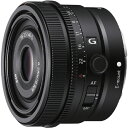
 ということで、フルサイズミラーレスとして最小クラスの α7C Ⅱ です。レンズはキットレンズ FE 28-60mm F4-5.6 (SEL2860) に加え、単焦点 FE 40mm F2.5 G (SEL40F25G) を同時購入。標準単焦点として Sonnar T* FE 55mm F1.8 ZA あたりと悩みましたが、やっぱり、一番好きな焦点距離は 40mm なのよね。ちゃんと寄れて AF が早くてできるだけ小さくて軽い。ちょっと暗めですが充分かな。

 実際に撮った感想。5年前以上のカメラやレンズと比べちゃうのもなんですが、やっぱり、AF も早くて正確。分かってはいましたが、フルサイズらしいぼかした撮影がしたいなら、より明るい中望遠が欲しくなっちゃいますね。今後、どんどんレンズが生えちゃうんだろうな。それはそれで楽しみです。


※ 2023年10月 α7C II 購入直後に書き殴っていた文章を2026年1月に発見。公開忘れていた。当時の怨嗟がすごいので、2023年10月付の設定で公開しました。m4/3 好きだったんだな。いまでも GX7 II と単焦点は売れずに防湿庫の中。(ズームレンズなどは資金の足しにしました。)

Leica D-LUX 7 買っちゃいました。

 ライカの新しいコンデジ、Leica D-LUX 7 を買っちゃいました。
 オーストリアの Leica Shop から個人輸入です。1

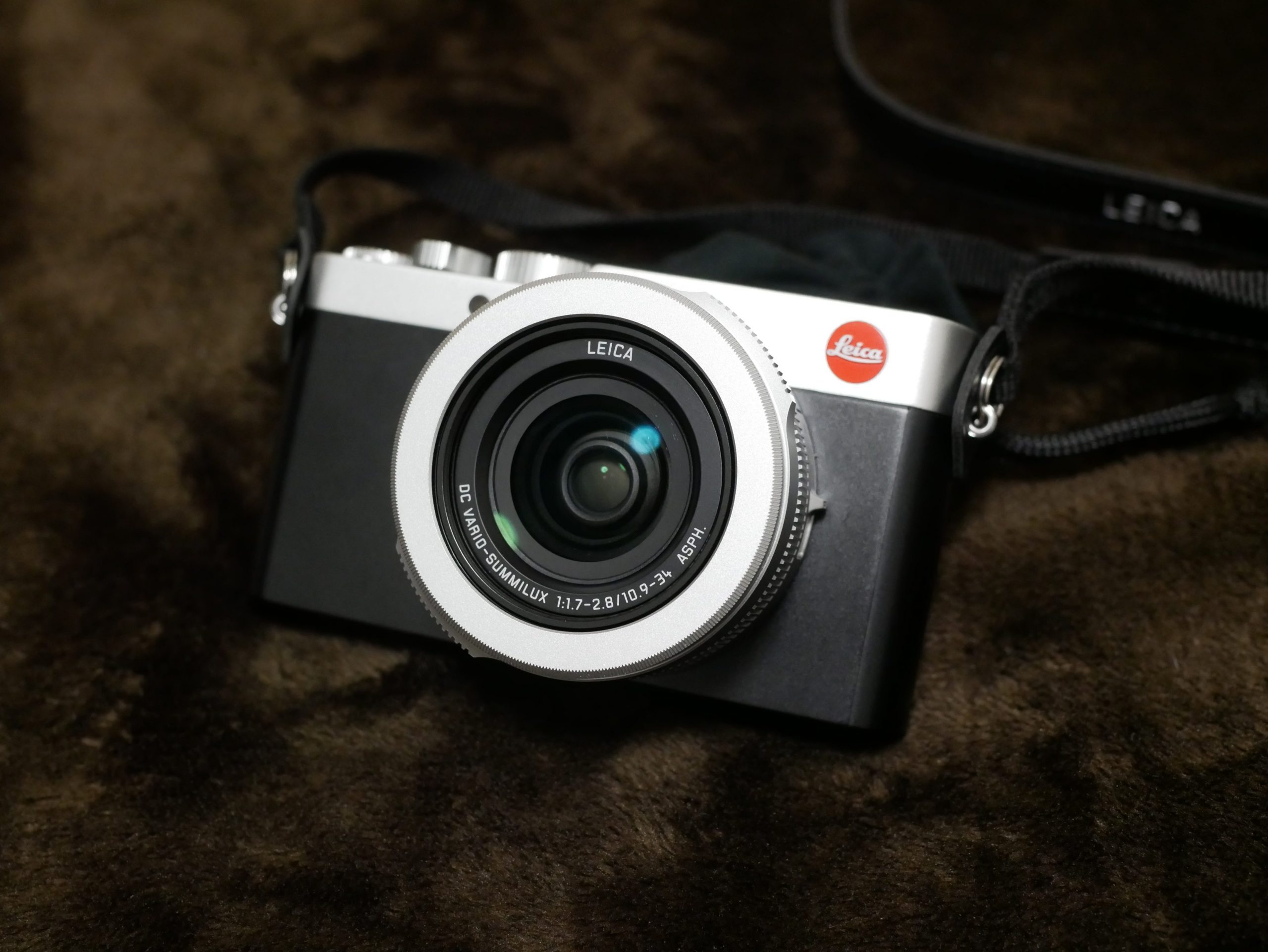
 端的に言いますと、Panasonic の LUMIX LX100 II の OEM 機です。LX100 II からの違いは、グリップがなくなって、ブラック一色からブラック&シルバーのツートーンに変わって、赤バッチが付きました。その分、お値段も上がっております。2

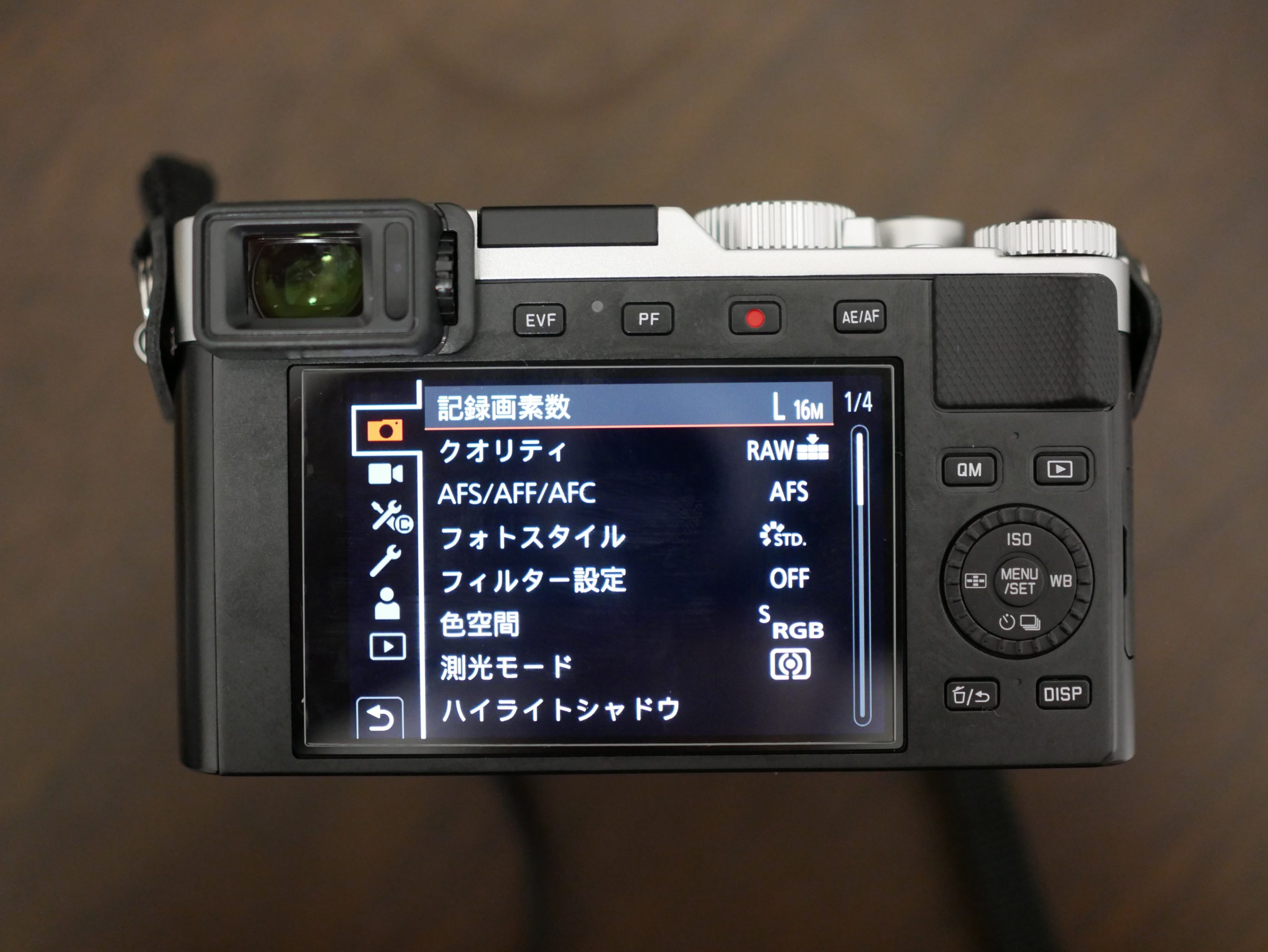
 操作画面は Panasonic のデジカメと全く一緒。普段、GX7 mark II を使っていますので、見慣れた操作画面ですね。セットアップ時に言語を選びますが、輸入品でも問題なく日本語を選べます。3

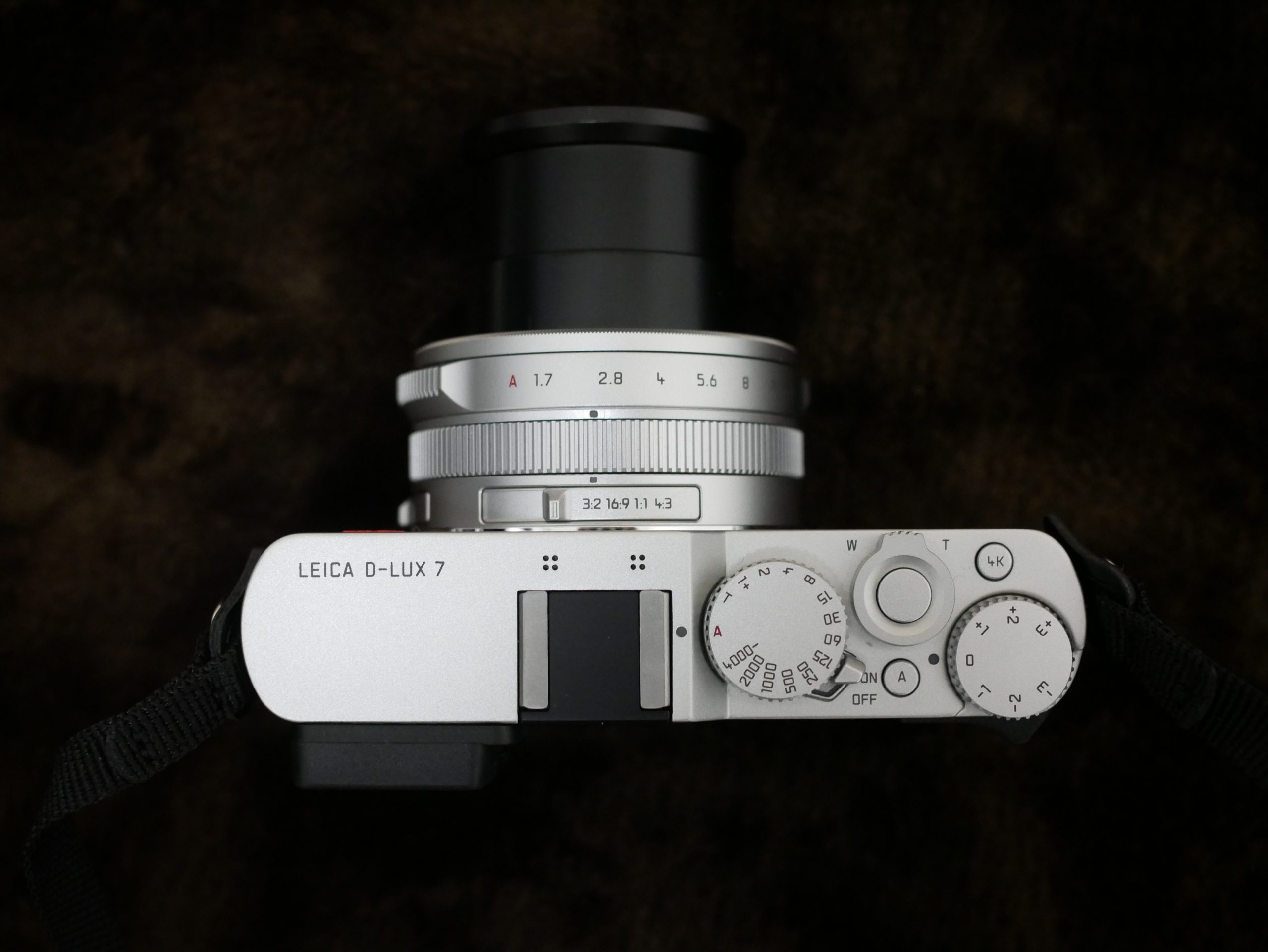
 LX100/D-LUX シリーズの特長は、ガチャガチャダイアル。F値、SS値、露出補正をアナログカメラ風にガチャガチャ切り替えて遊べます。液晶を見なくても設定値がすぐに分かっていいですね。ただ、ファインダーを覗きながら、親指と人差し指でクリクリ調整するスタイル4 に慣れていますと、不便さも感じます。

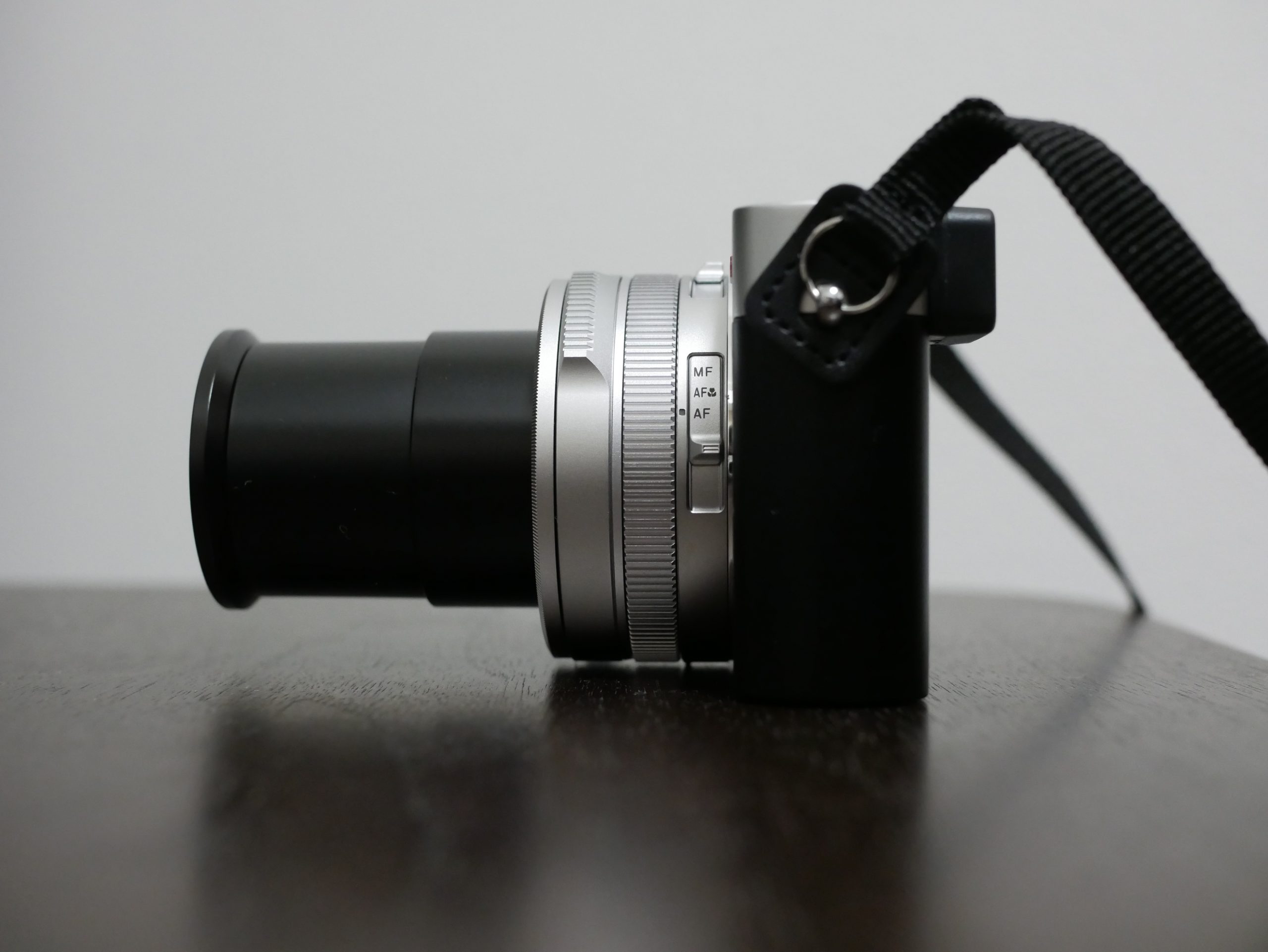
 レンズは、10.9-34mm/F1.7-2.8(35mm判換算 24-75mm)の LEICA DC VARIO-SUMMILUX。マイクロフォーサーズ規格のセンサーと思いきや、微妙にクロップされてしまうため、レンズの焦点距離が中途半端な値になってますね。望遠時、にょきにょき伸びます。

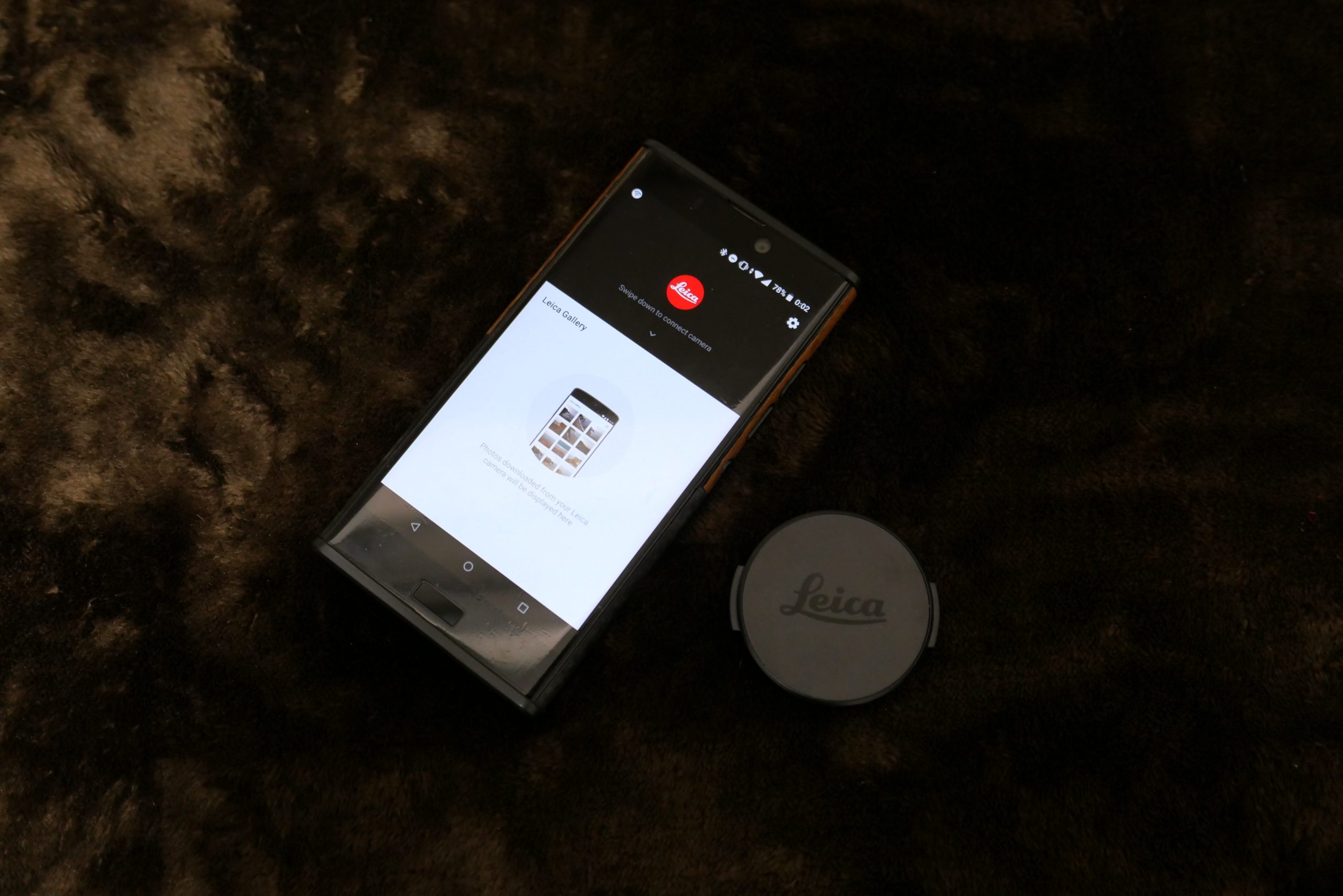
 不満点は、スマートフォンアプリの残念さ。Panasonic の Image App ではできるのに、Leica FOTOS では対応しない機能がたくさんあります。Wi-Fi のペアリングしても日時の自動調整をしてくれなかったり、ジオタグに対応していなかったり。まあまあ、不便。Panasonic のアプリも OLYMPUS と比べていまいちでしたが、Leica に比べますと非常に便利だったんですね。悪口言ってごめんなさい。ライカ、おまえは頑張れ。

 グリップがないのも、地味に不便ですね。右手の人差し指が引っかからないと、ここまで安定性が悪くなるのかと驚いています。見た目のかわいさ重視だからしょうがないんでしょうけど。もっと地味な不便さを挙げますと、ストラップを付ける三角リングがないんですね。付属のネックストラップも、ちょっとびっくり。長さ調整が一切できません。純正のレザーストラップを買い足せと仰せなんでしょう。とりあえず、愛用のハンドストラップを使うために、 Nikon の三角環保護具を急いで注文しました。5

Maxku Panasonic LX100M2 ガラスフィルム 日本旭硝子素材採用 高透過率 薄型 硬度9H 飛散防止処理 2.5D ラウンドエッジ加工 自動吸着 Panasonic LX100M2 液晶保護フィルム【2枚入り】
Colos

 付属品として、Panasonic の 自動開閉キャップ DMW-LFAC1-S を注文しました。スナップシューターとしての機動性を高めるためには、レンズキャップは邪魔ですから。ロゴ違いだけの Leica 純正の同等製品もありましたが、Leica 純正品は黒しかないみたい。シルバーが欲しかったので、あえて Panasonic を注文。調べますと、自動開閉キャップを付けますとレンズフィルターを付けられません。困った。ただ、超薄型の eins super protect filter (43mm) なら併用可能っぽい。これも注文。液晶保護にガラスフィルムも購入。レンズキャップ同様、LX100M2 用を使えます。やはり、周辺グッズがいろいろ入り用ですね。予備バッテリーは Panasonic の DMW-BLG10 が使い回せますので節約します。6

 ちょうどあしたから熱海に遊びに行きますので、新しいカメラでいろいろ撮りたいなー。楽しみ。

  1. Excl. VAT €958.33 + 消費税 ¥5,700 []
  2. 赤バッチ代:¥174,960 - ¥116,250 = ¥58,710 []
  3. ただし、日本語の取扱説明書はなし。中国語は簡体字版と繁体字版と両方添付されています。 []
  4. E-M10 も GX7 も指でクリクリ。 []
  5. Nikon の三角環の取り付けやすさは最高です。もちろん、ストラップは Nikon 巻き。 []
  6. 予備バッテリーを追加購入する場合、 Leica 標準の BP-DC15-U は高すぎますので、Panasonic DMW-BLG10 を買うのが正解です。どうせ、中身はおんなじ。互換の野良バッテリーは怖い。 []

OLYMPUS OM-D E-M10 を買いました。

 OLYMPUS OM-D E-M10 を買いました。
 OLYMPUS PEN Lite E-PL1s からの乗り換えです。

 *1

f:id:tanahata:20140816131343j:plain
 付属の標準レンズ M.ZUIKO DIGITAL ED 14-42mm F3.5-5.6 EZ を付けた写真。
 ちっちゃく、コンパクトかわいいです。

f:id:tanahata:20140816131542j:plain
 上から見たところ。
 TOMA のハンドストラップを付けています。
 ネックストラップよりも、ハンドストラップ(リストストラップ)が好きです。

f:id:tanahata:20140816131629j:plain
 LUMIX G VARIO 12-32mm/F3.5-5.6 を付けた状態。
 24mm 始まりが便利ですので、私にとっての標準ズームはこっちです。

f:id:tanahata:20140816131647j:plain
 12-32mm/F3.5-5.6 の鏡筒を伸ばした状態。

f:id:tanahata:20140816131807j:plain
 LUMIX G 20mm/F1.7 を付けた状態。
 すごくお気に入りの単焦点です。おすすめ。

 いま買うなら、後継レンズのLUMIX G 20mm/F1.7 IIをどうぞ。

f:id:tanahata:20140816132137j:plain
 M.ZUIKO DIGITAL 45mm F1.8 を付けた状態。
 中望遠たのしいです。

*1:すべて E-PM2 で撮りました。ただ、うっかり、設定が ISO 25600 になっていました。ざらざらでゴメンナサイ。でも、25600 でも、これくらいは写りますよ、という参考にしてください。はい。

OLYMPUS PEN mini E-PM2 が、かわいい。価格的にも。

 PEN E-P5PEN Lite E-PL6 の発売を受け、PEN Lite E-PL5 の価格が下がらないかしらと、わくわくしてみていましたが、同世代 OLYMPUS PEN の中でも、PEN mini E-PM2 がずっと安くなっていることに気づきました。
 PEN Lite E-PL5 と比べて、モードダイアルやチルト液晶が省かれていますが、それでも、3万円台前半は安い。

 あると安心、レンズ保護フィルタ。
 他にも、液晶保護フィルムとかも。

 SD カードは、大容量で、充分早い製品を。
 RAW で撮れるようにね。

 このケース、かわいい。
 ちなみに、ストラップは首かけタイプよりも、ハンドストラップが好き。

 以上、物欲日記、兼、私信でした。

LUMIX G 20mm/F1.7 ASPH. H-H020

オリンパスのペンに、明るい単焦点を買い足しました。
パナソニック単焦点
スナップショットに最適です。

手軽に取り扱うためには、保護フィルタも。
銀色、シルバー。

フジツボフードも。
やっぱり、銀色シルバー。
フードを付けますと、みためがぐっと可愛くなります。

OLYMPUS PEN Lite E-PL1s

ミラーレスを買っちゃいました。
オリンパスのペン。ダブルズームキット。

白くて可愛いの。

なにはともあれ、レンズの保護フィルタ。
ラフに扱えます。

液晶にも保護フィルムを。